服务器远程管理:RDP / telnet / SSH
来源:Windows 服务基础课程讲义(
服务器远程管理.pdf,共 4 页)。由 PDF 转为 Markdown 并抽取原文图片,仅整理排版与章节层级,正文内容未改写。
一、远程管理类型
远程管理服务器有3种常见的类型:
1、远程桌面RDP(图形):3389 windows服务器常用
2、telnet:23(命令行-不安全-密码明文传输):windows服务器、linux服务器、路由器、防火墙、交换机等都常用
3、SSH:22 security shell(命令解释器)
(命令行-安全-加密传输)
linux服务器、路由器、防火墙、交换机等都常用服务访问方式:C/S B/S
二、远程桌面
windows远程桌面服务:也叫RDP服务RDP服务:端口3389扫描端口:scanport.exe nmap扫描器之王(后期讲到)
扫描公司内部哪些设备开放了3389:
nmap  -p3389,80  10.100.4.2
nmap  -p3389,80-100  10.100.4.2-100
nmap  -p3389,80  10.100.4.0/24
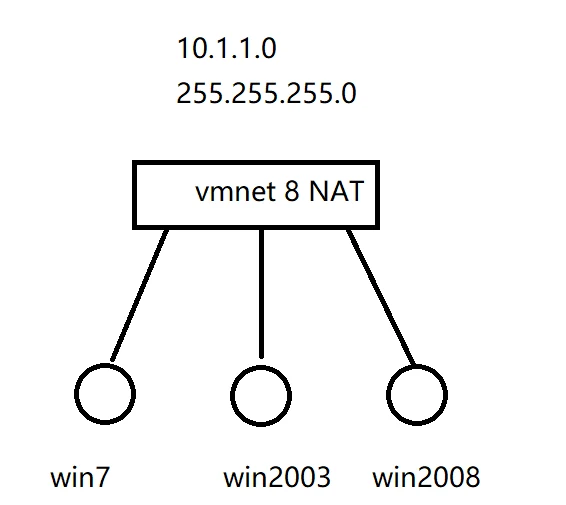
实验拓扑图
步骤:
1、首先将PC桥接到用一个vm虚拟网络中,并配置IP地址,实现客户机与服务器可以互通。
2、服务器开启允许被远程控制:桌面右键属性 – 远程设置 – 选择允许 – 确定。
开启后,使用netstat -an命令检查是否开启了3389服务。
注释:netstat -an查看自己对外开放了哪些端口服务!!
3、客户机上:开始 – 运行 – 输入mstsc 打开远程连接工具。
开始 – 运行 – 输入mstsc -v x.x.x.x
4、在mstsc工具上输入服务器的IP并点击确定。
5、输入服务器的账号及密码。
6、要求win7分别成功连接win2019的桌面!
三、telnet
telnet服务:端口23 telnet是一种命令行远程管理方式。
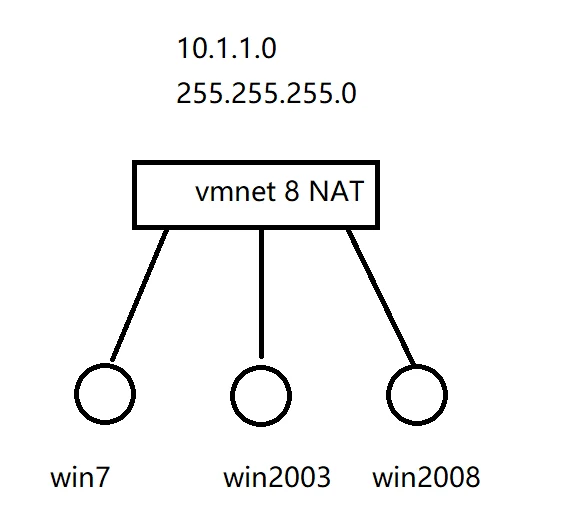
实验拓扑图:
步骤:
1、首先将配置网络,并实现客户机与服务器可以互通。
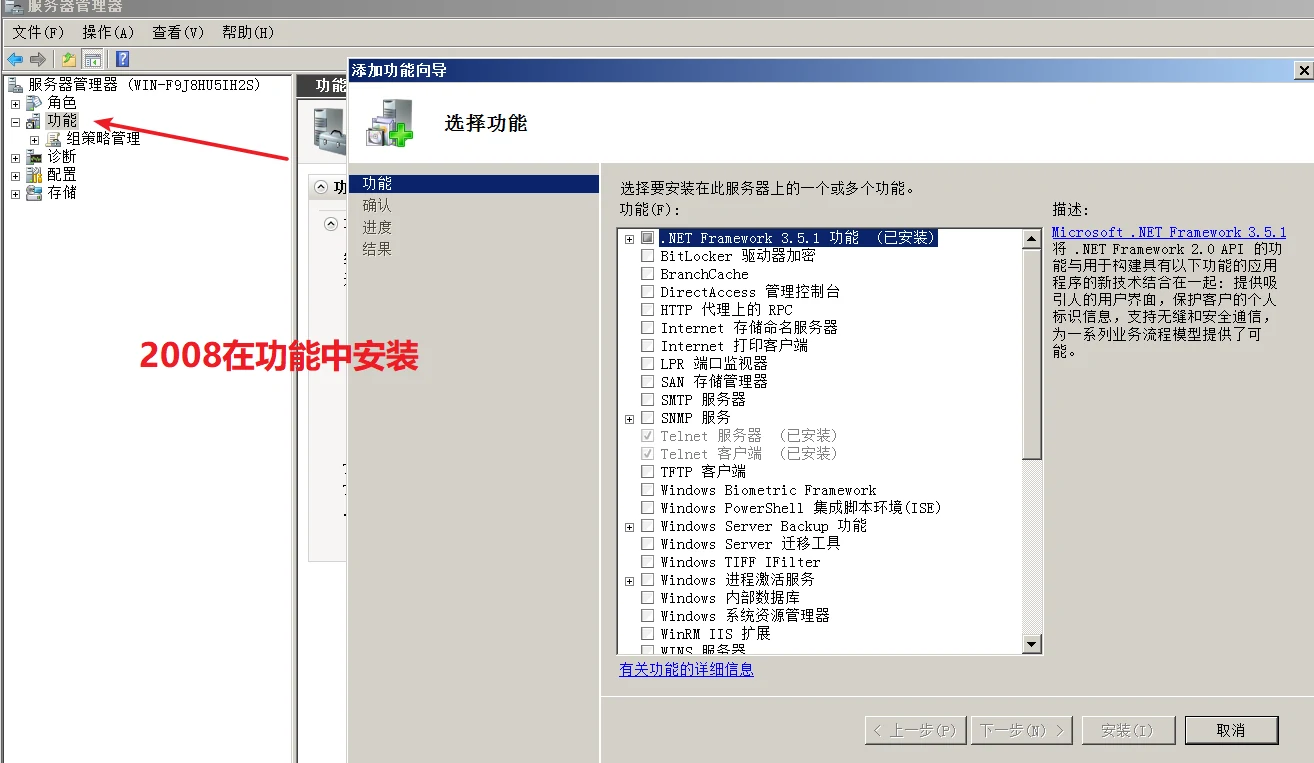
2、服务器开启允许被telnet远程控制:开始 – 运行 – 输入services.msc,并开启telnet服务。
3、客户机上:开始 – 运行 – 输入cmd。
4、在命令行窗口中输入:telnet 10.1.1.x,然后输入回车。(如没有telnet命令,安装:开始-运行-control-程序-程序-打开或关闭功能-telnet客户机程序-安装)
5、输入服务器的账号及密码。
四、Windows服务管理
打开服务管理窗口
开始–运行–输入services.msc
五、实验练习
要求win7分别成功远程连接03和08得RDP及telnet!
打开控制面板命令:开始–运行—输入control linux系统(kali)启动ssh服务
sudo systemctl start ssh   #启动
sudo systemctl stop  ssh   #停止
sudo systemctl restart ssh  #重启
sudo systemctl enable ssh  #永久开启(开机自启动)
sudo systemctl disable ssh  #开启不启动
sudo systemctl status ssh  #看服务状态
netstat -antupl
客户端连接
ssh y