Linux 操作系统的安装:虚拟机建立与系统安装
来源:Linux 服务基础课程讲义(
linux操作系统的安装.pdf,共 33 页)。由 PDF 转为 Markdown 并抽取原文图片,仅整理排版与章节层级,正文内容未改写。
虚拟机建立过程和安装过程
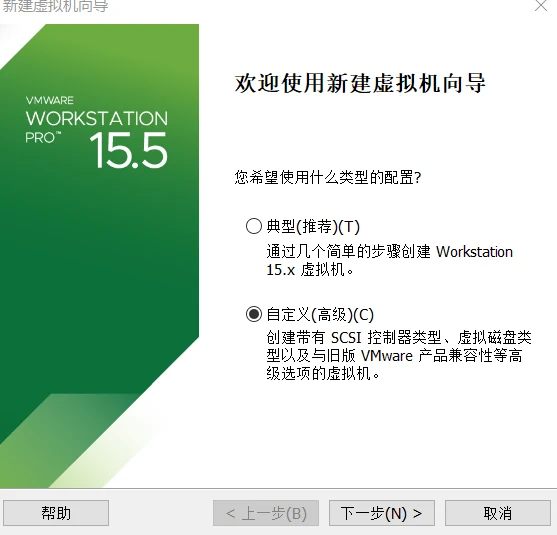
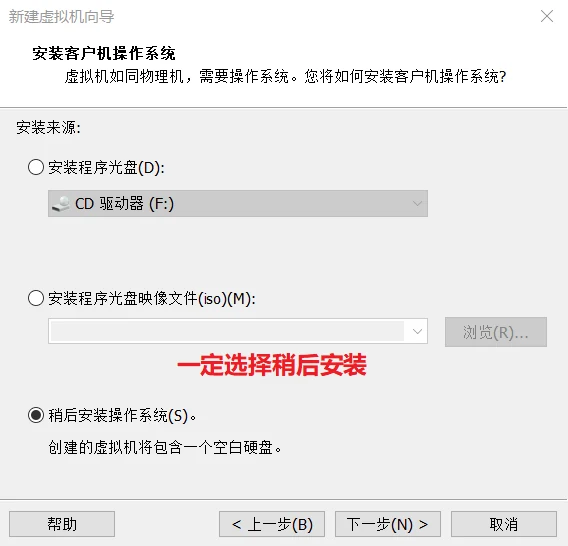
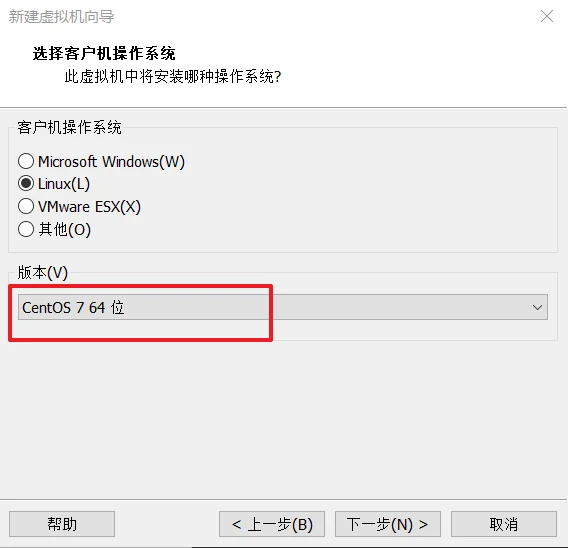
1、建立
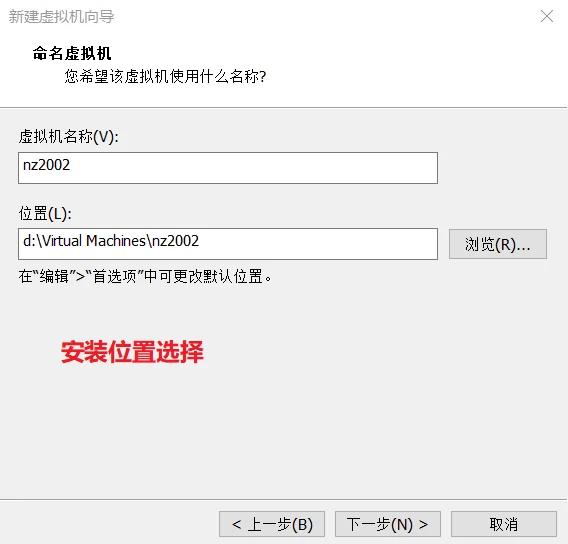
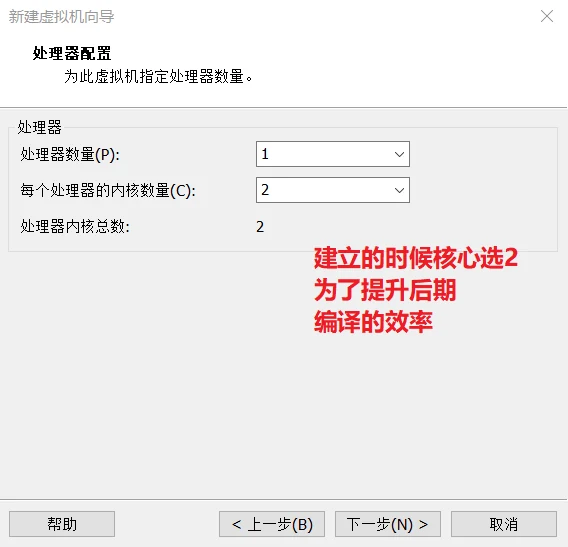
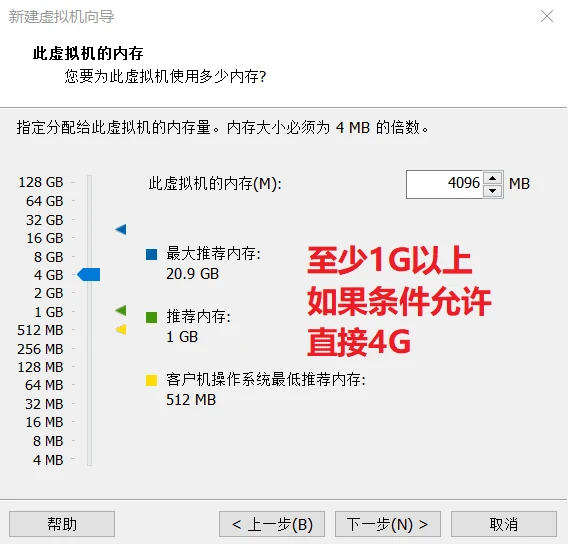
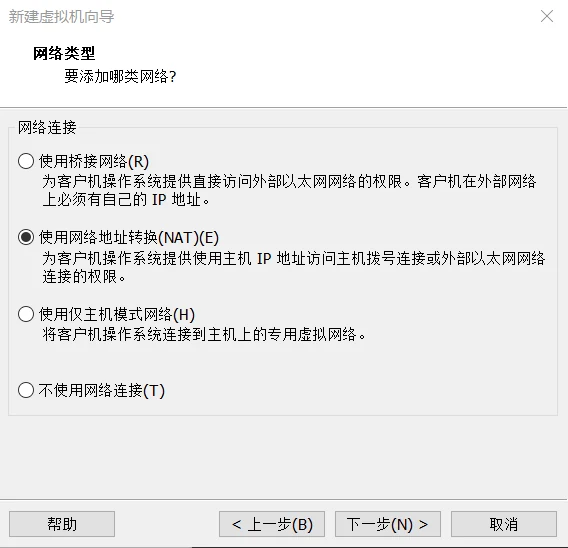
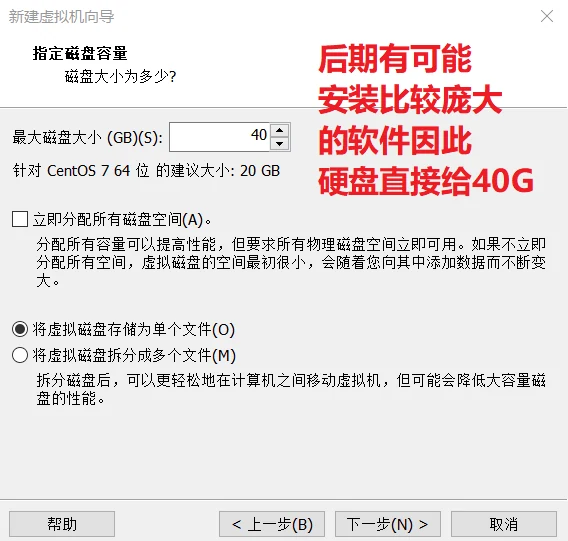
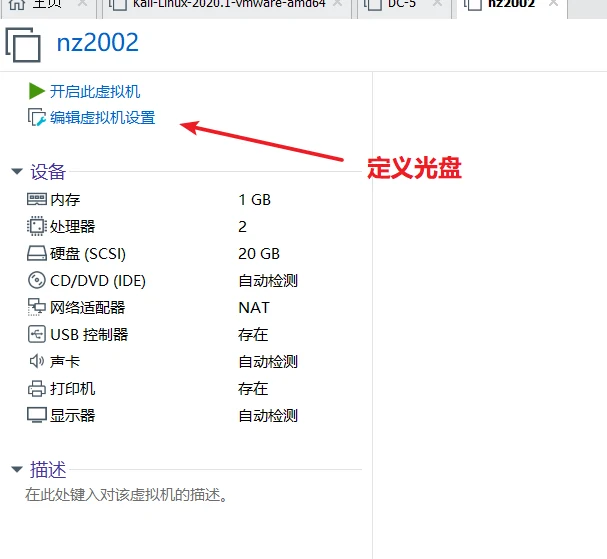
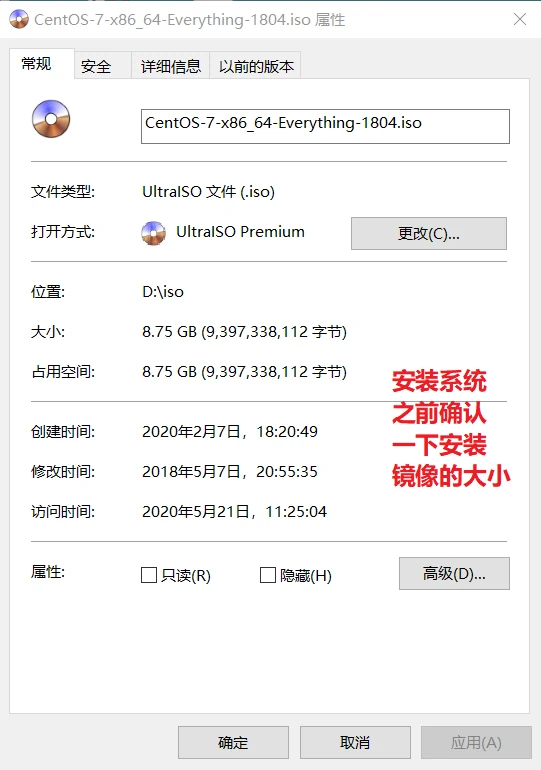
2、准备开始安装前
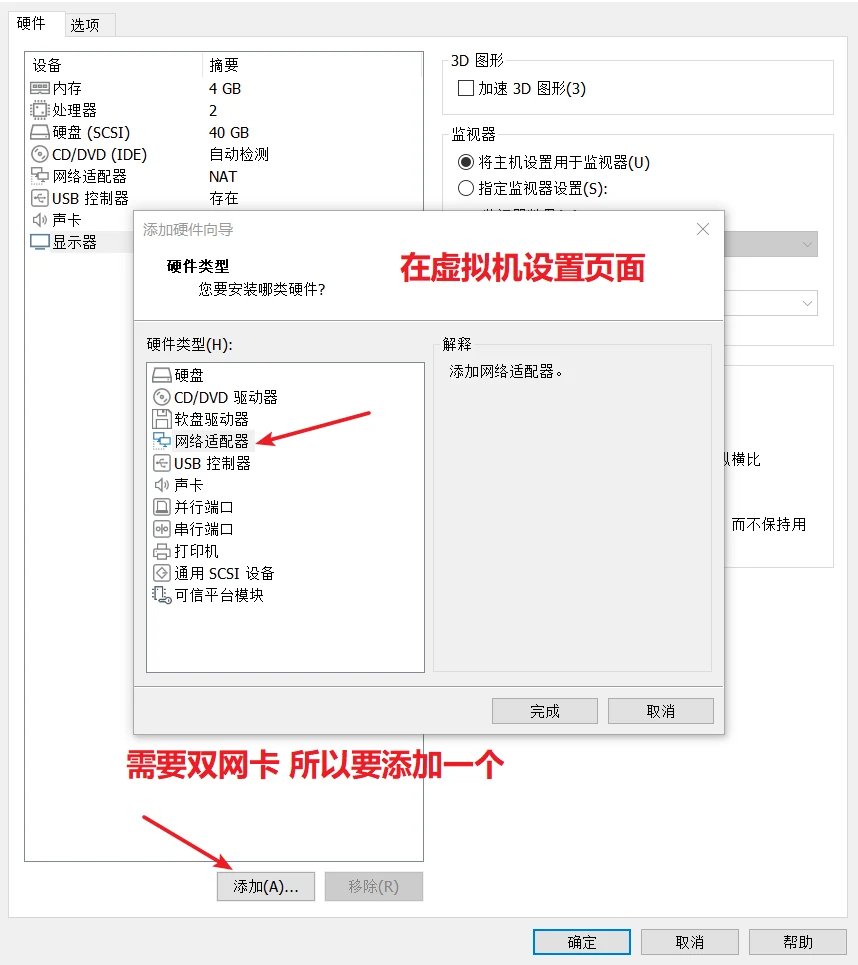
设定双网卡
安装
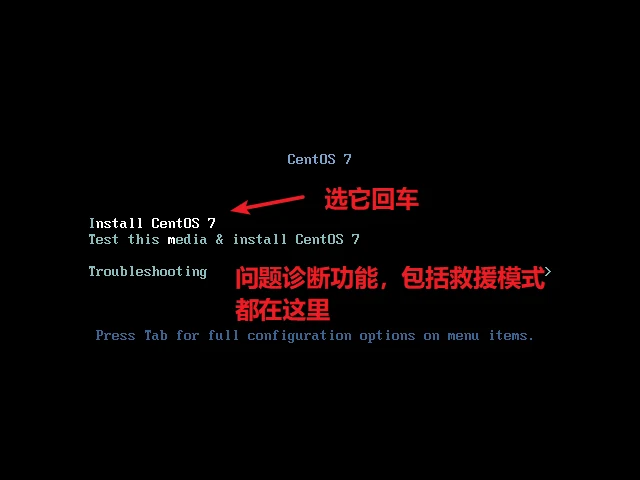
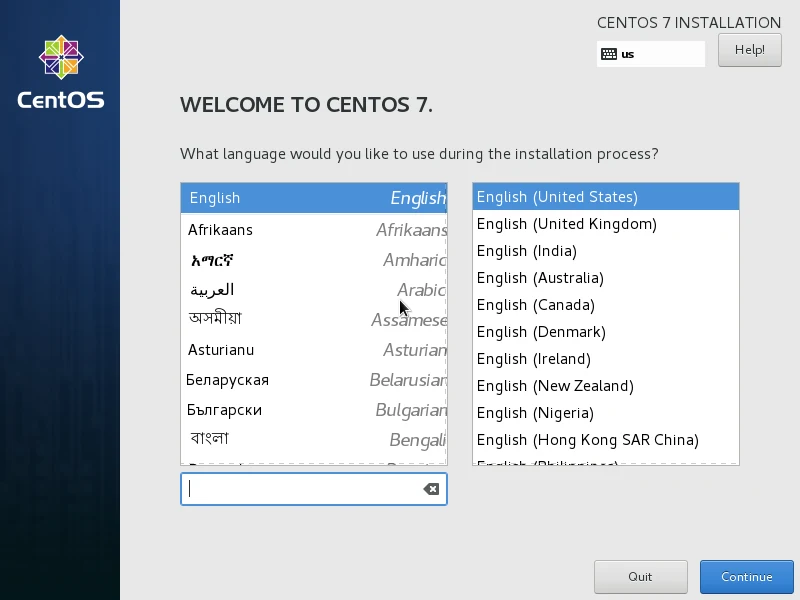
语言选择
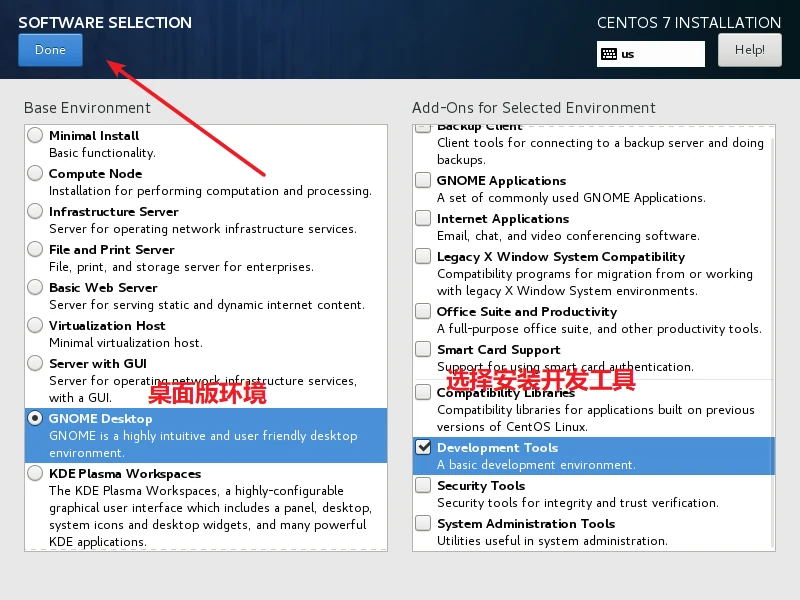
选择软件
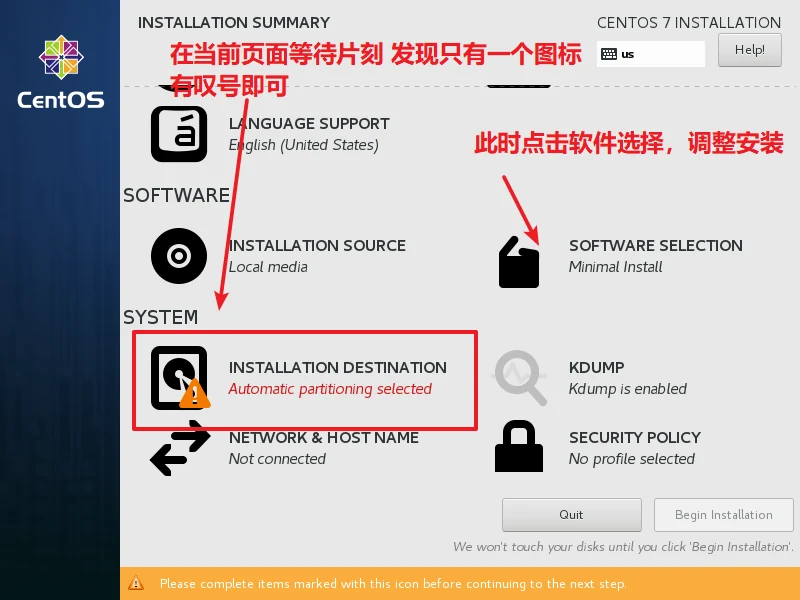
选择
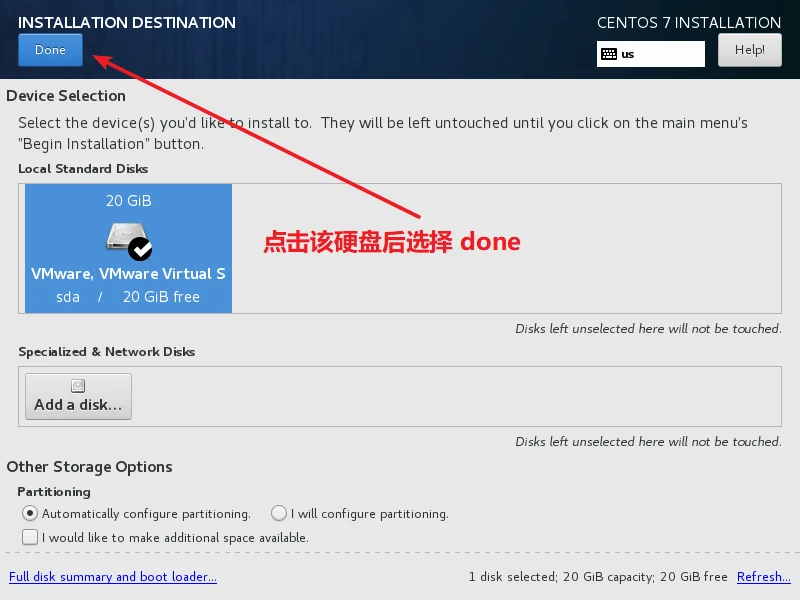
确认硬盘
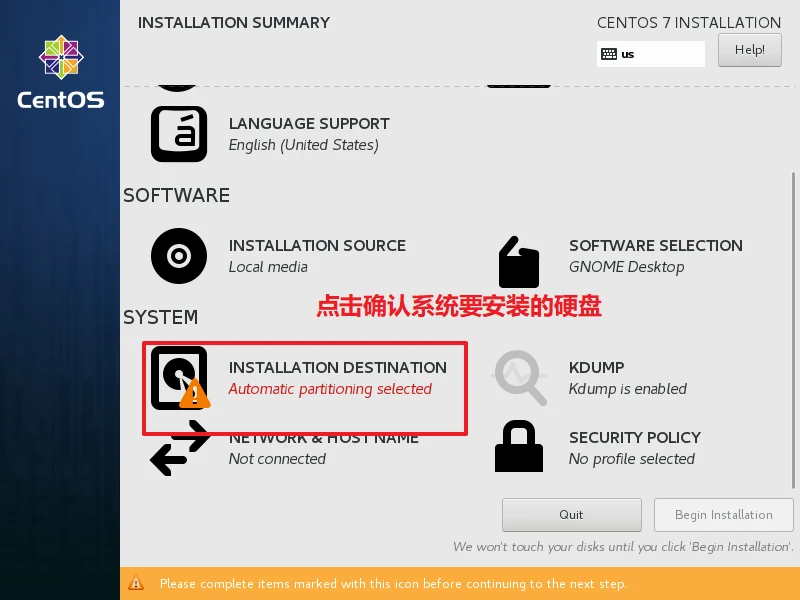
选择安装硬盘
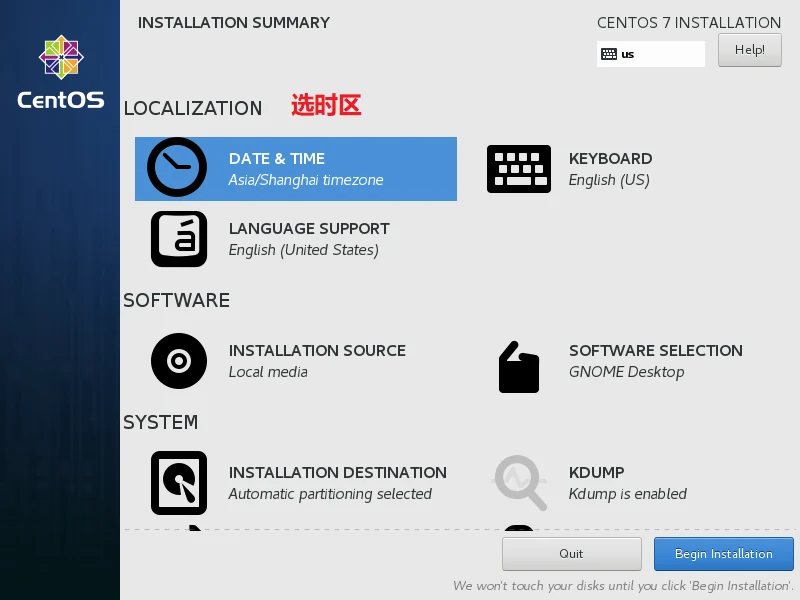
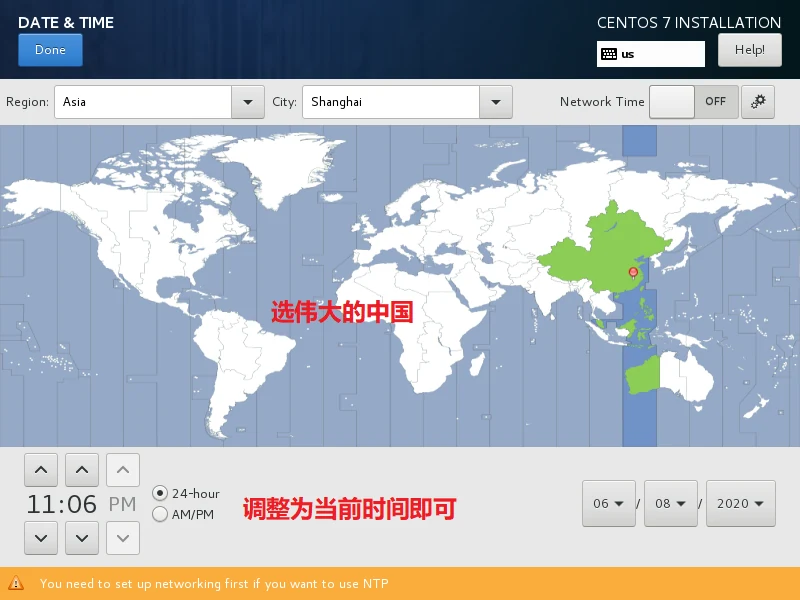
选择时区
修改主机名
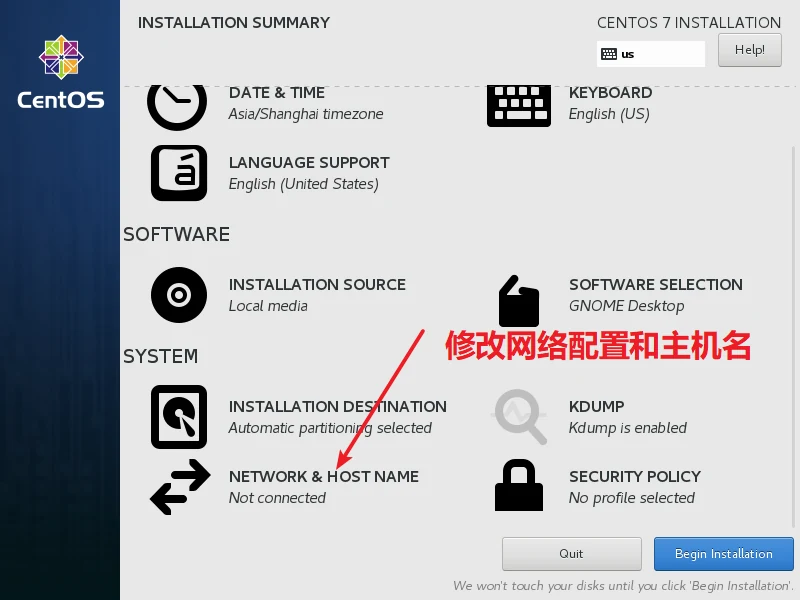
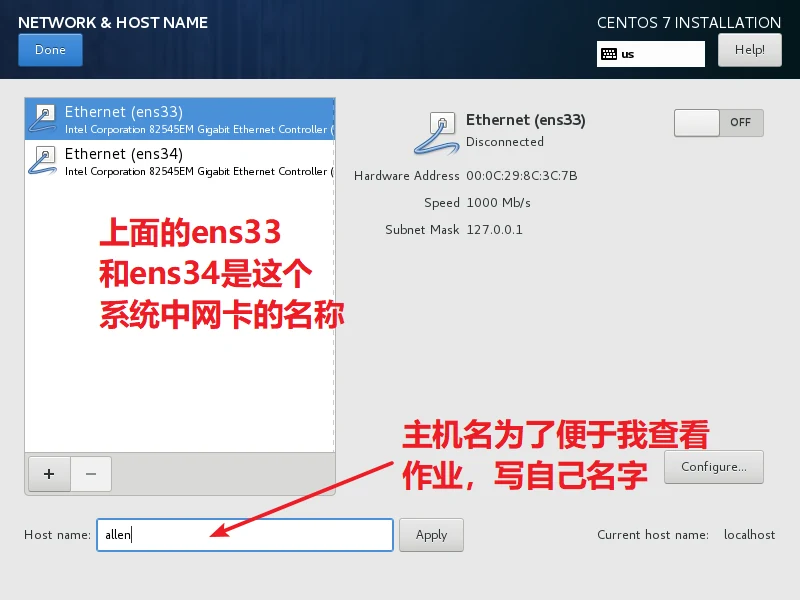
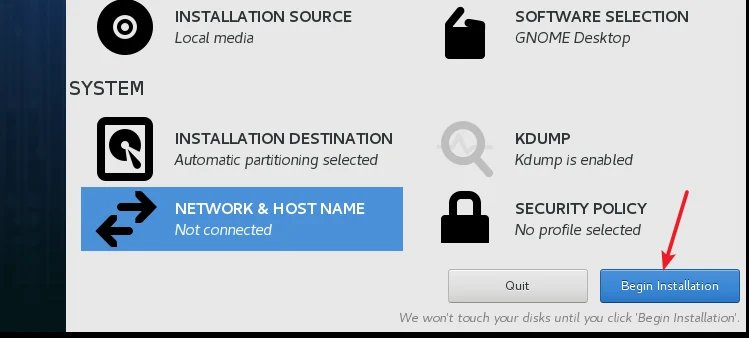
点击开始安装
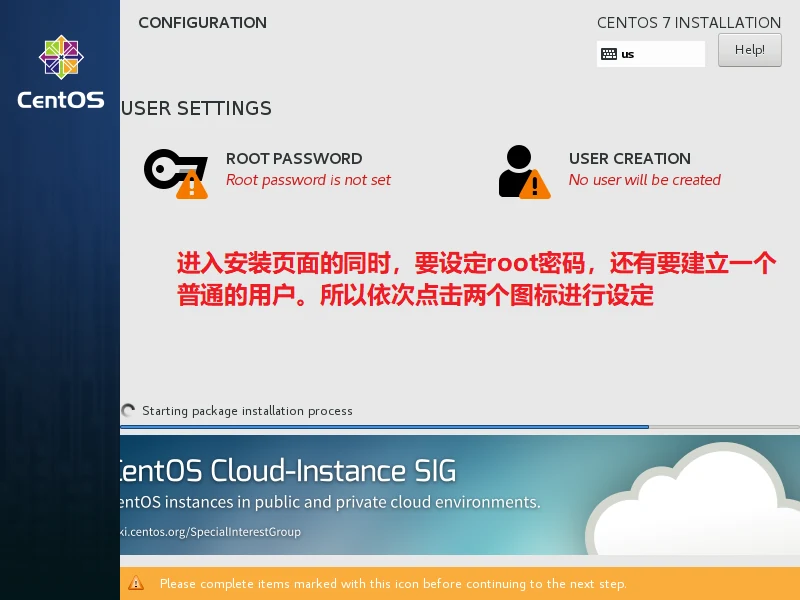
设定root密码,root为linux操作系统管理员的名称。
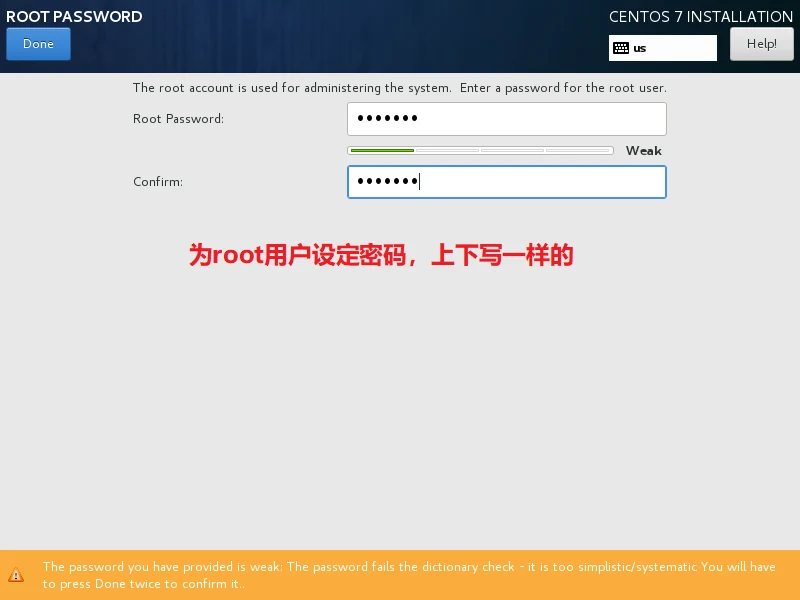
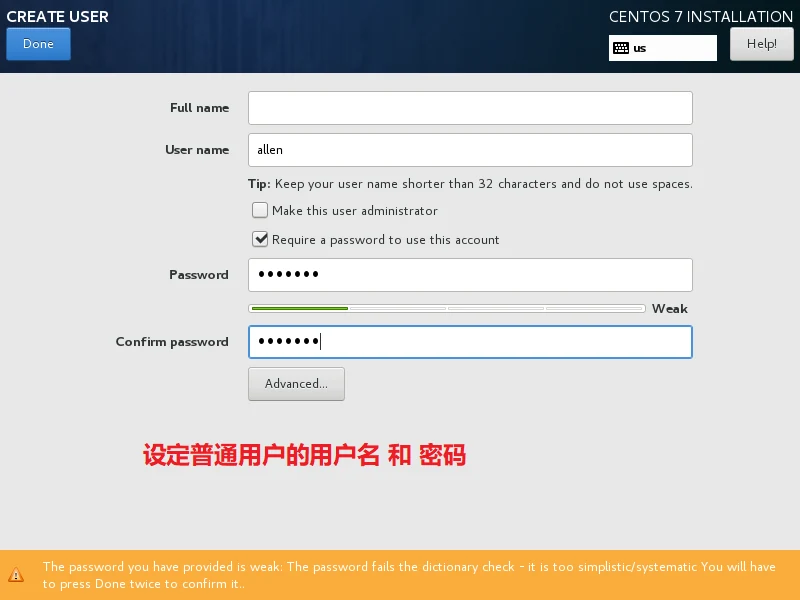
必须建立一个普通用户
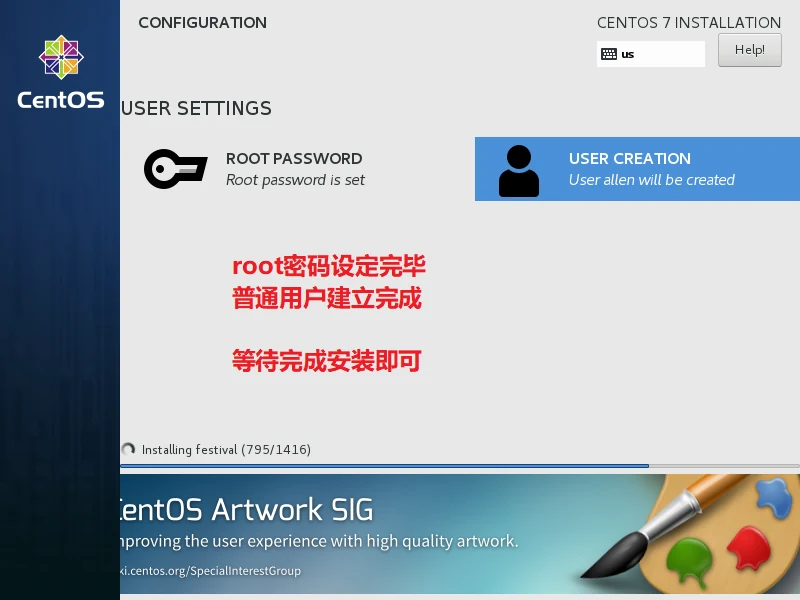
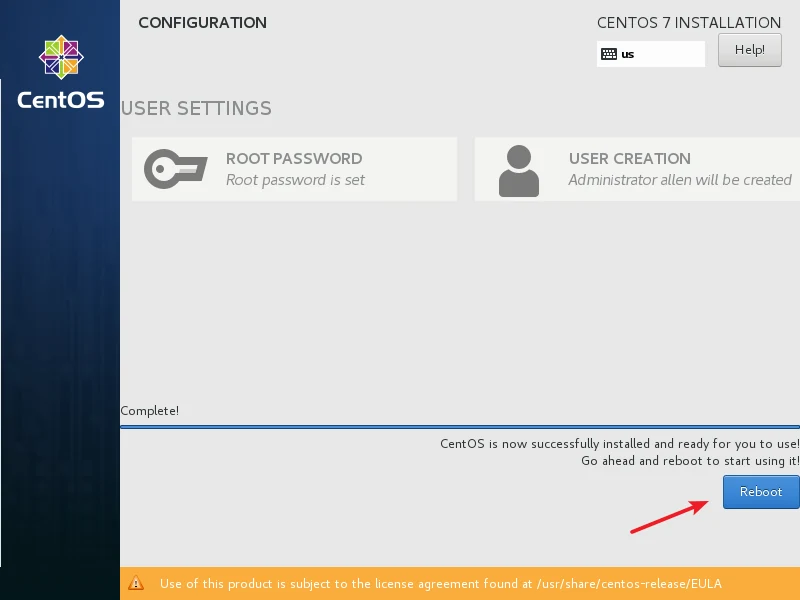
点击重启之后
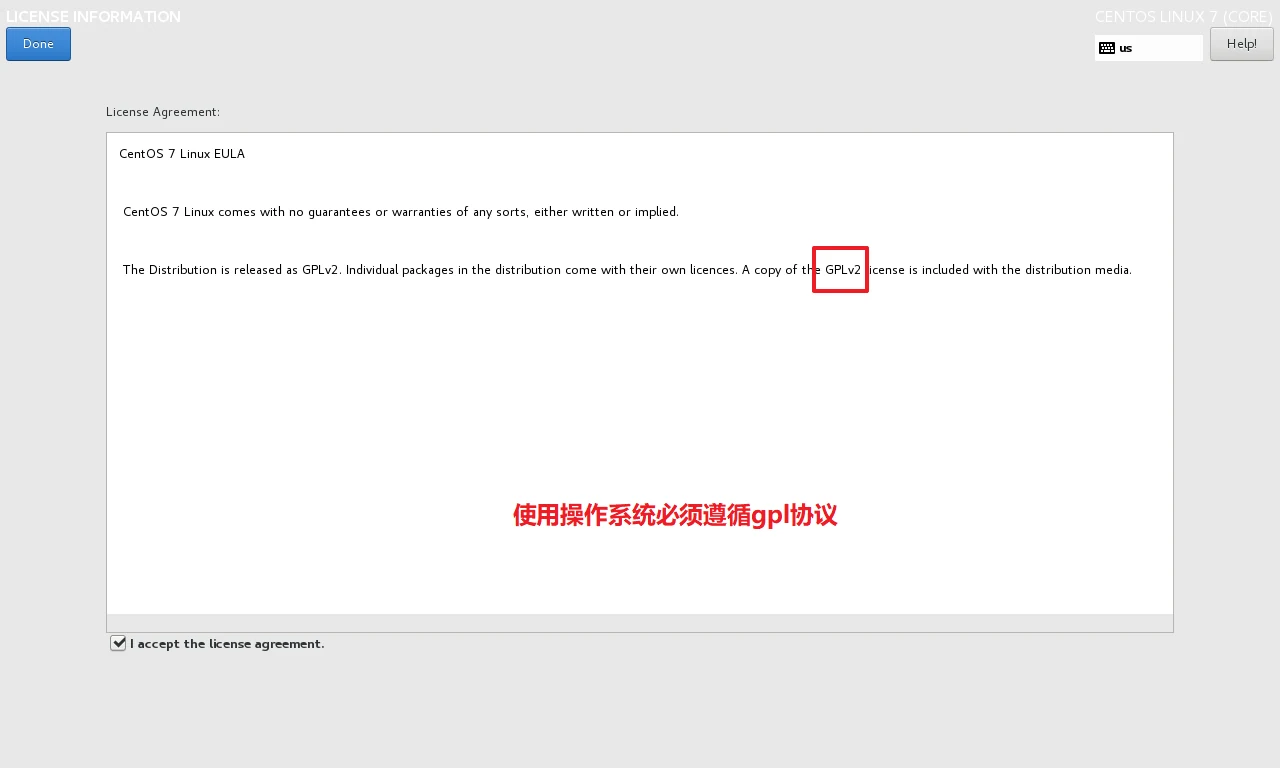
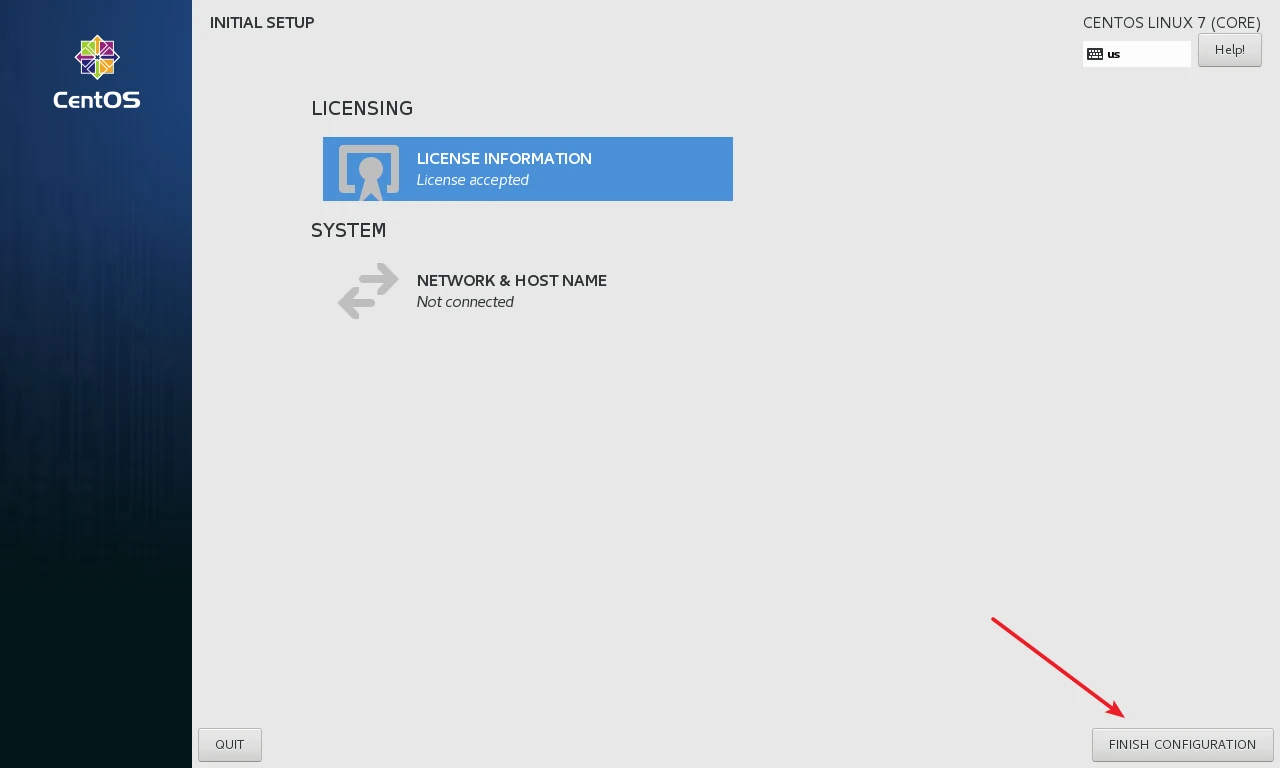
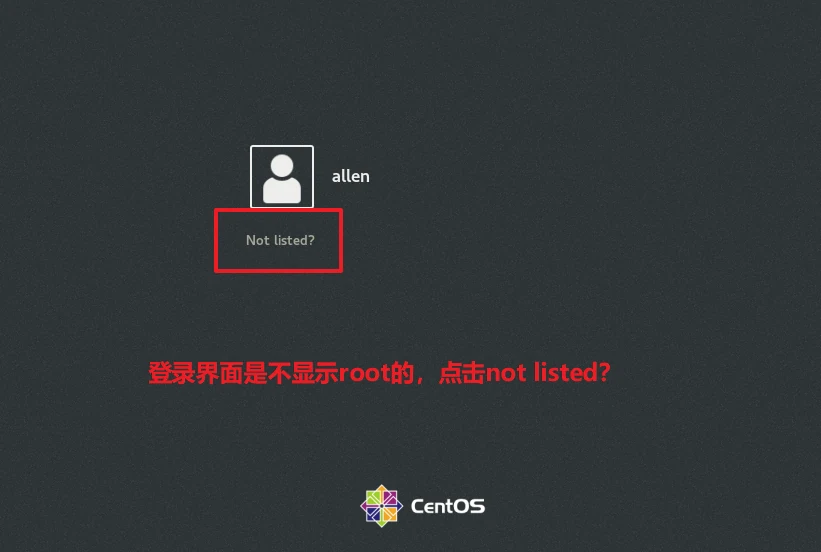
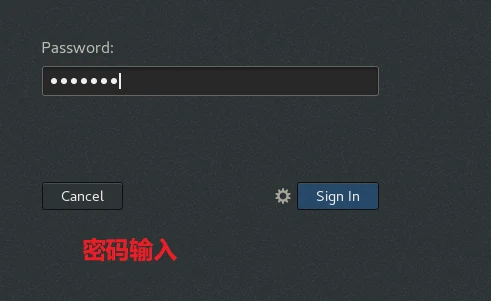
用户登录
有欢迎提示一路next
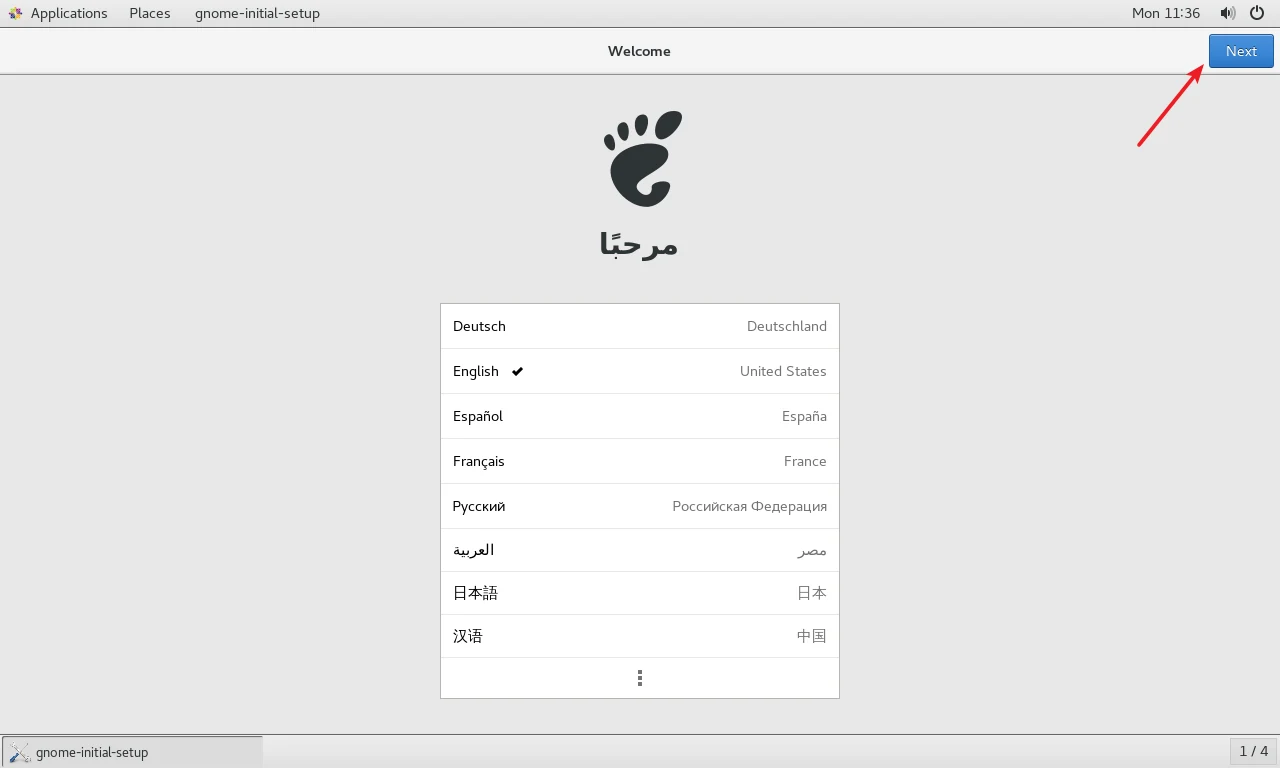
正式进入桌面

3、系统登录和优化了解操作系统
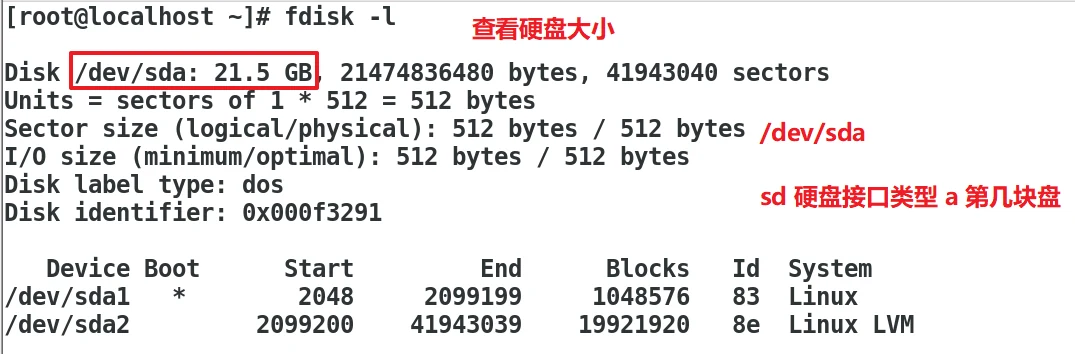
3.1 cpu型号 内存大小 硬盘大小 内核版本cat /proc/cpuinfo cat /proc/meminfo
fdisk -l
uname -r

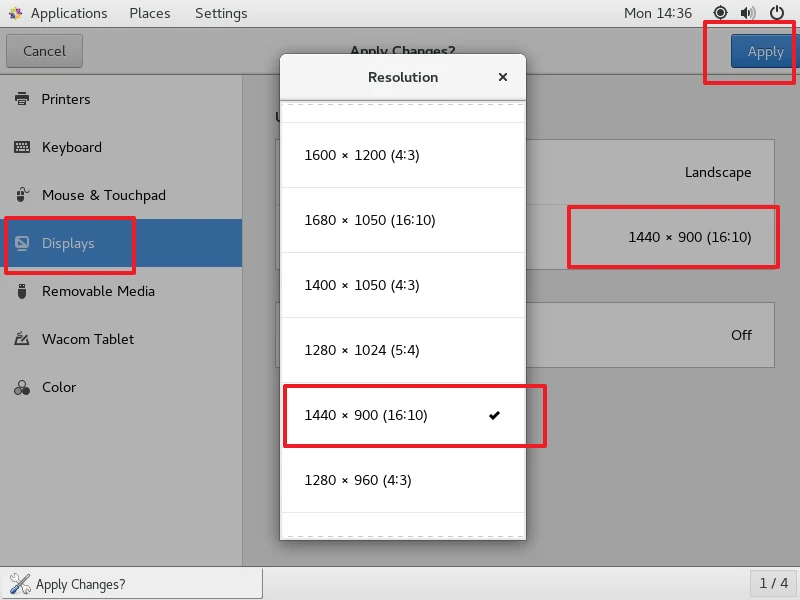
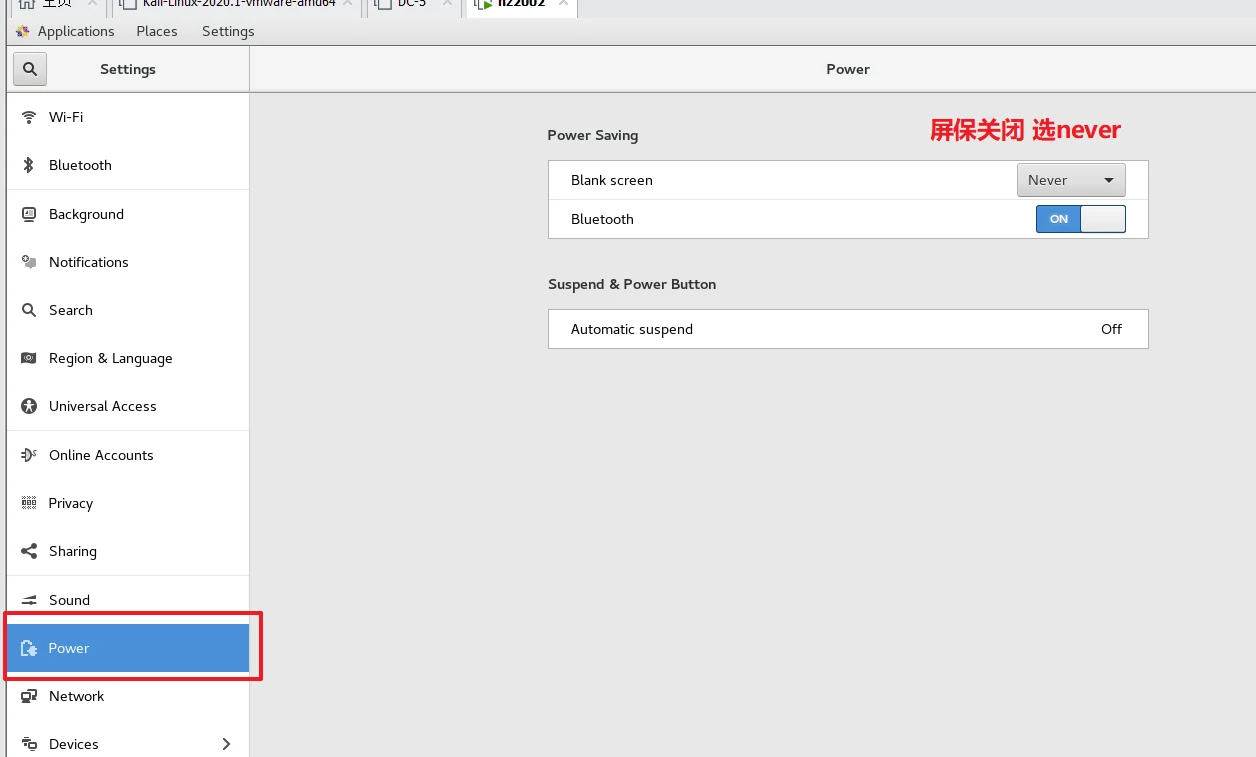
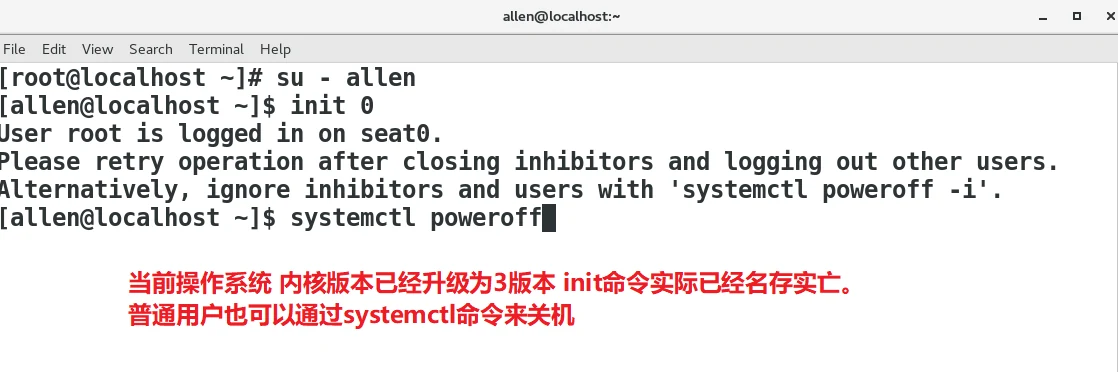
对该系统关机init 0 关机调整系统的分辨率还有电源管理
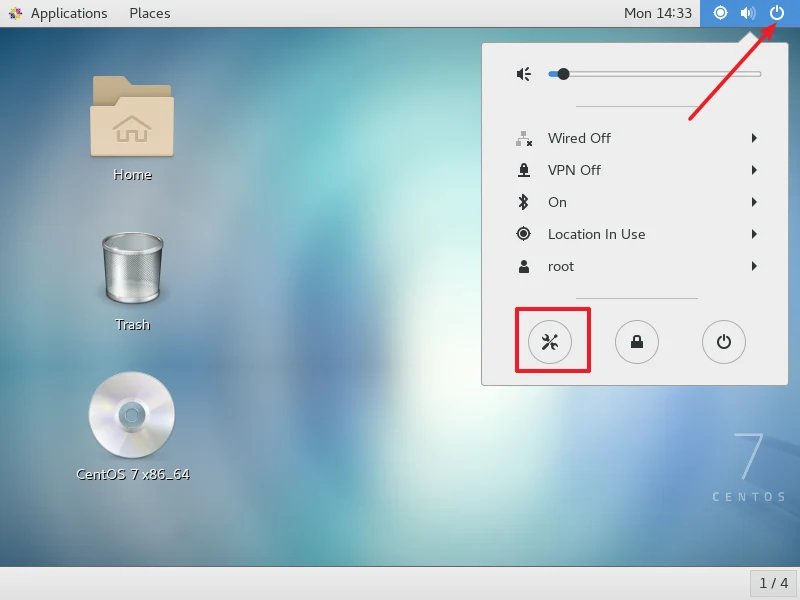
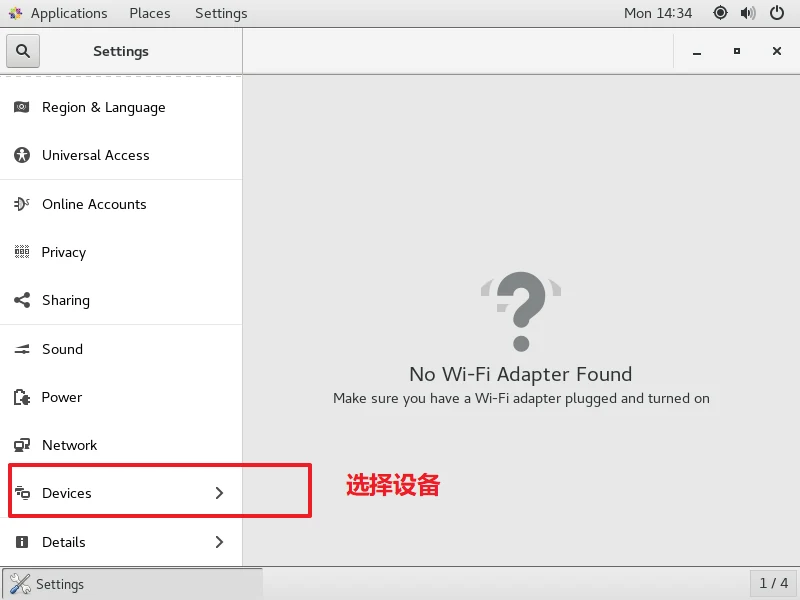
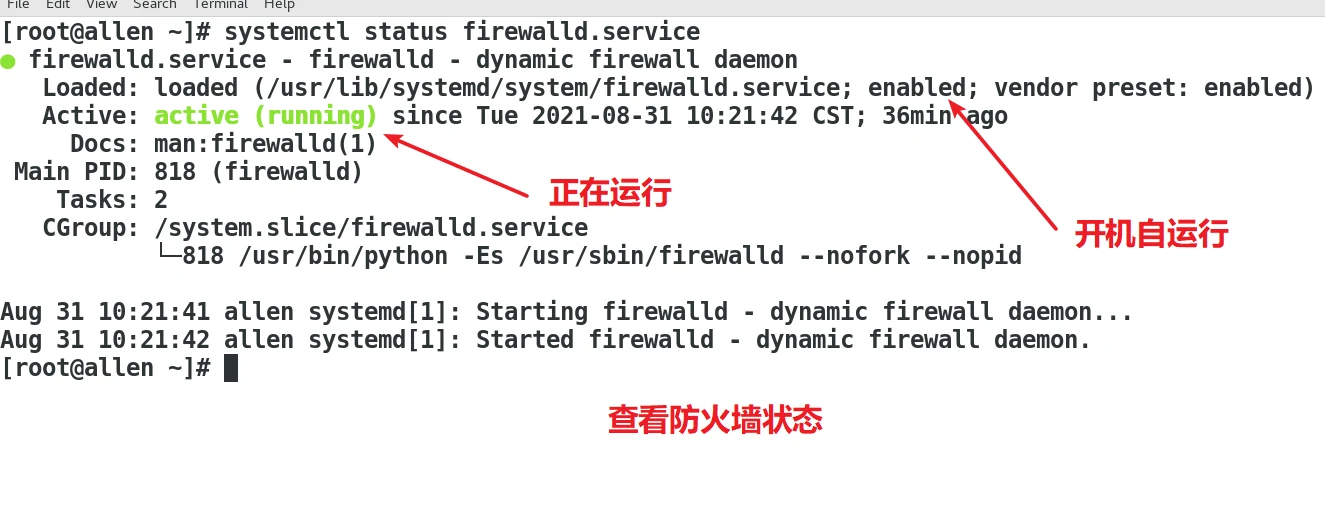
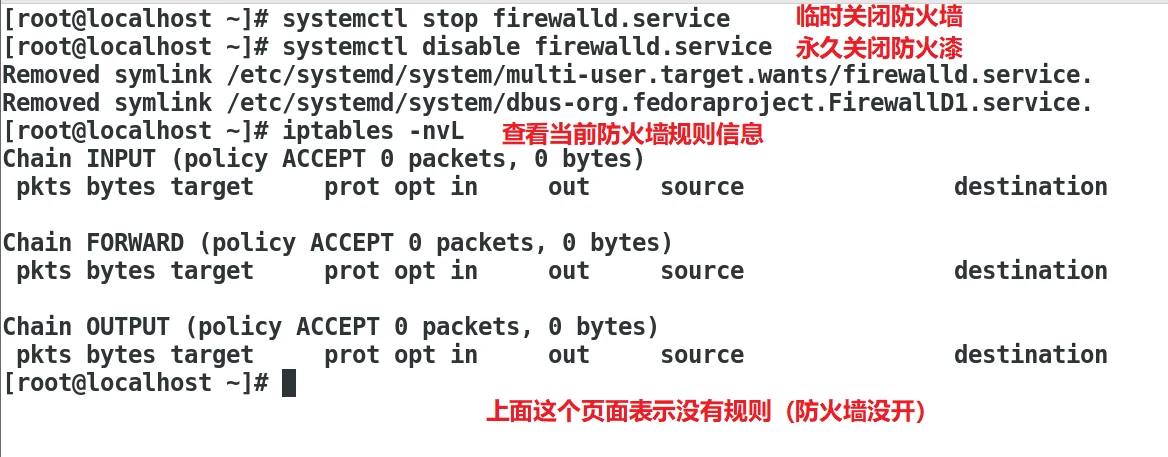
设定 防火墙功能要关闭
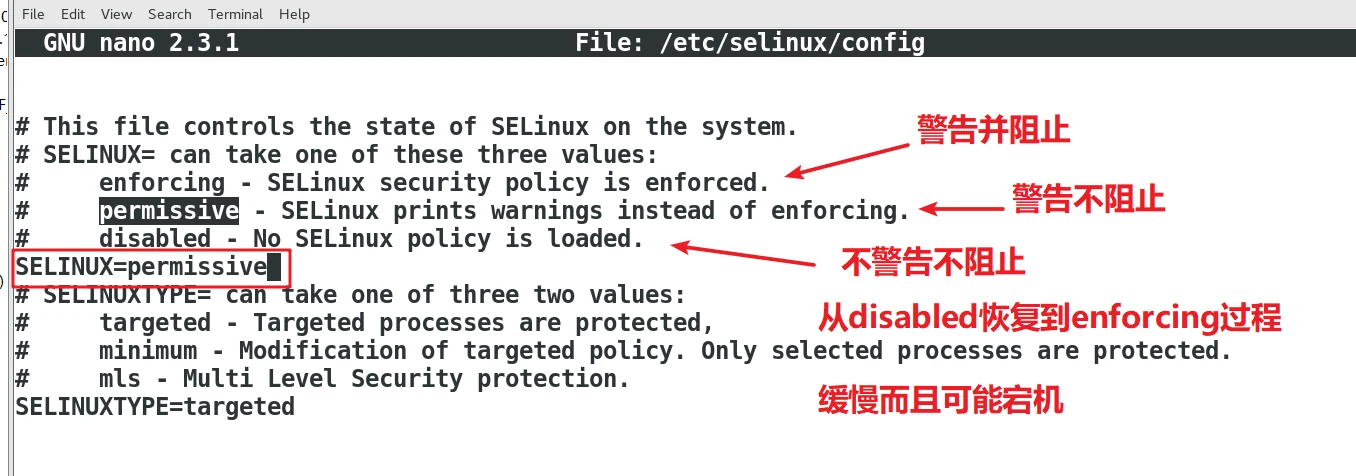
关闭selinux 服务 属于应用层的限制程序
nano /etc/selinux/config
关闭一个虚拟网卡
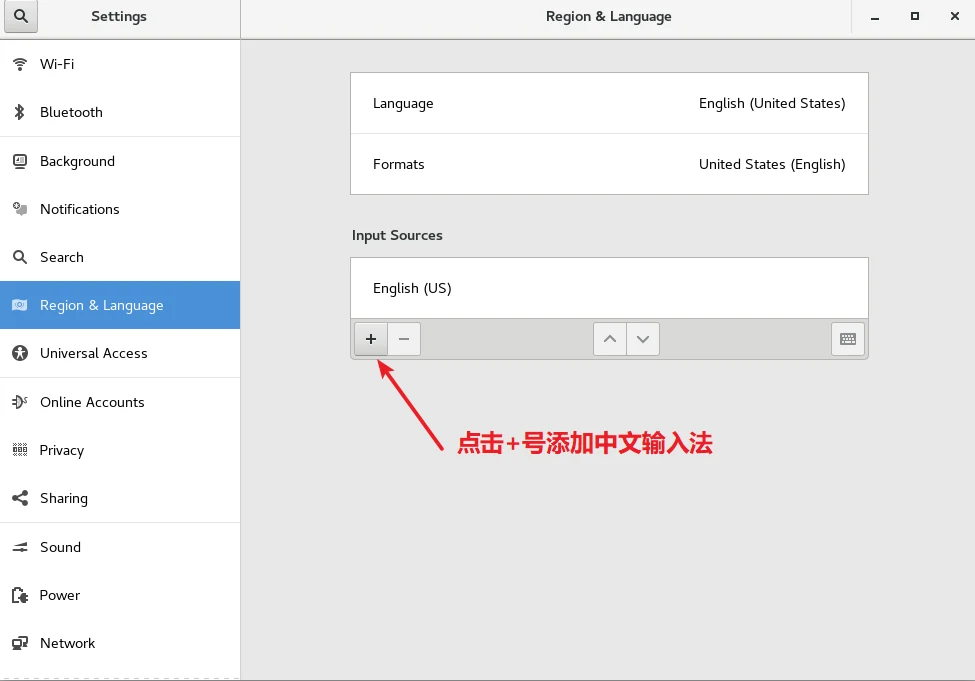
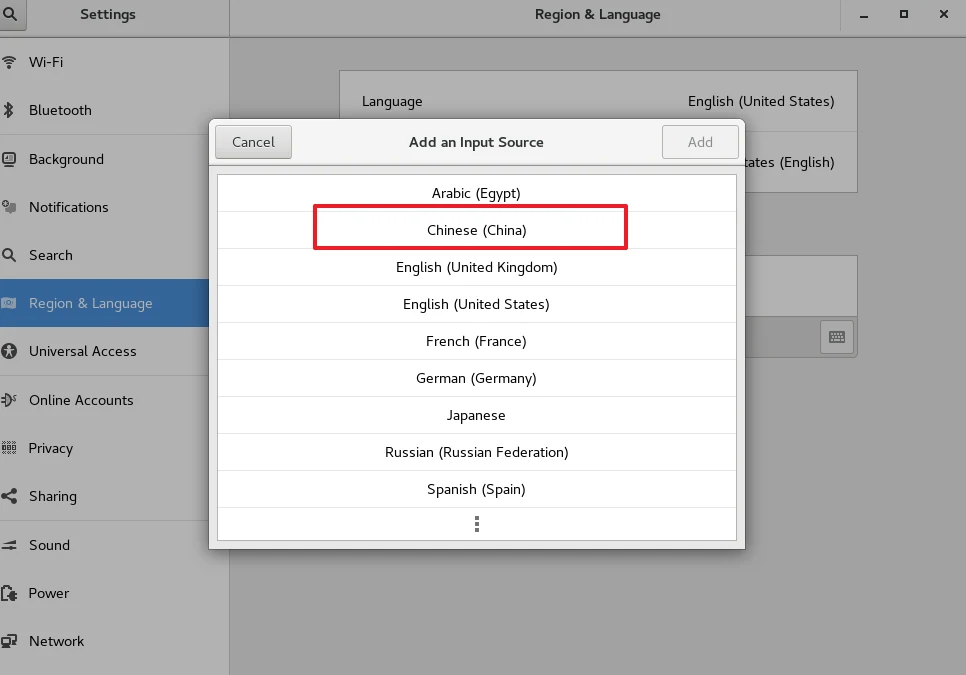
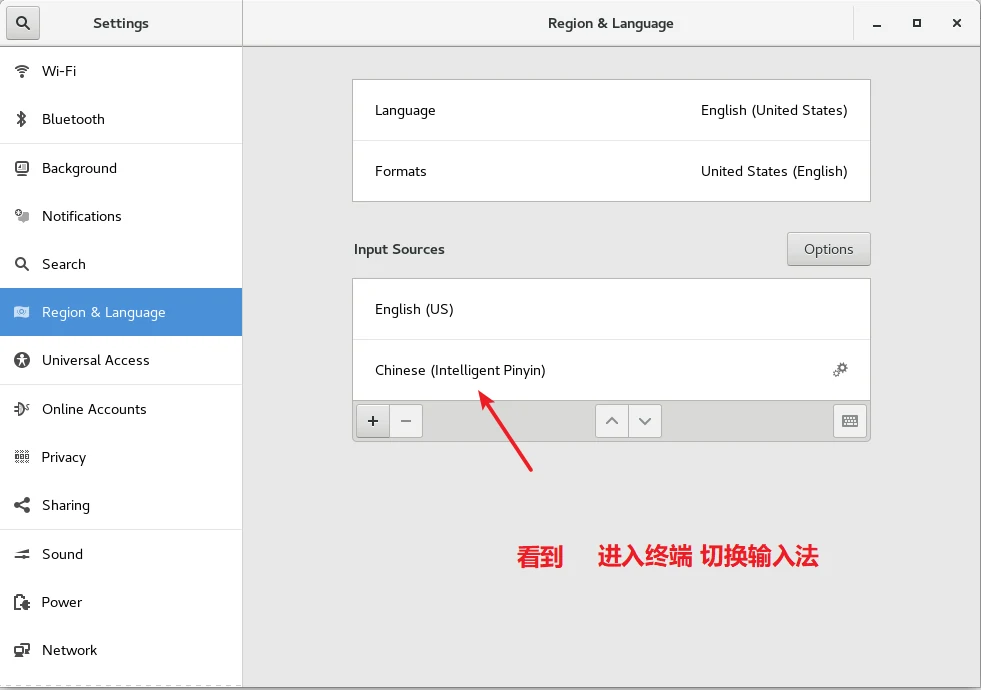
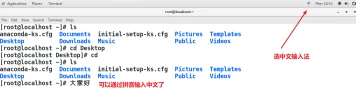
熟悉基本的操作页面 还有 加入中文的输入法
linux虚拟机和真实机之间如何拷贝文件。
只需要右键复制,到虚拟机中粘贴即可。
最后一步优化建立关机快照普通用户如果是用systemct poweroff 关机需要加 -i
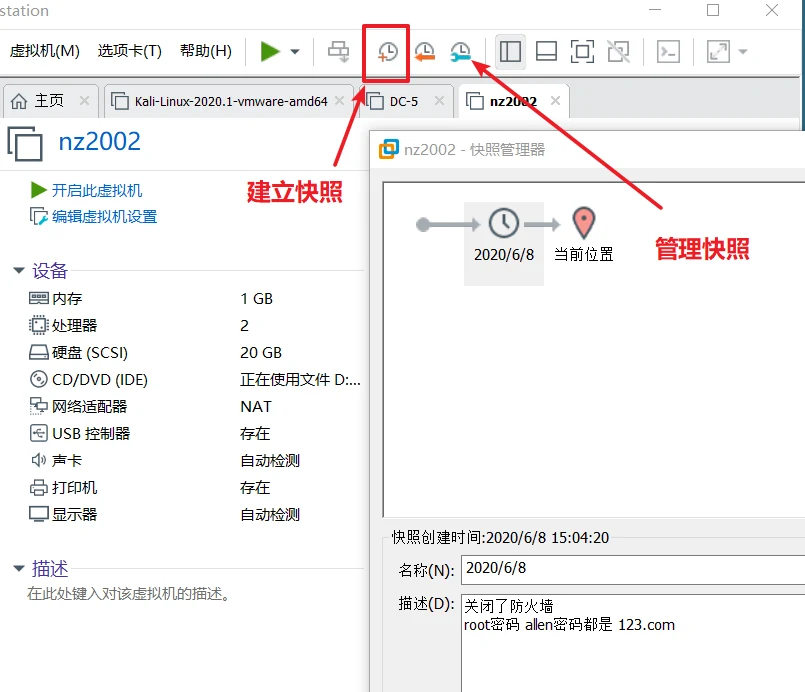
建立关机快照
基本命令的使用和目录结构的分析cd ls pwd打开终端后显示的 [root@localhost ~]# 什么意思[当前的用户名@主机名 当前所在的目录名] ## 表示当前用户的身份为超级管理员如果是其他用户 用 $符号提示pwd 命令查看当前所在的路径
[root@localhost ~]# cd /root/Desktop/
[root@localhost Desktop]# pwd
/root/Desktop
[root@localhost Desktop]#
cd  change  directory
[root@localhost Desktop]# pwd
/root/Desktop
[root@localhost Desktop]# cd ..   返回上一级目录
[root@localhost ~]# pwd
/root
[root@localhost ~]# cd ..
[root@localhost /]# pwd
/
[root@localhost /]# cd ..   已经到头了 没法继续往上了
[root@localhost /]# pwd
/
[root@localhost /]#
ls == dir 相当于windows的列出当前目录中的内容 (list 列出)
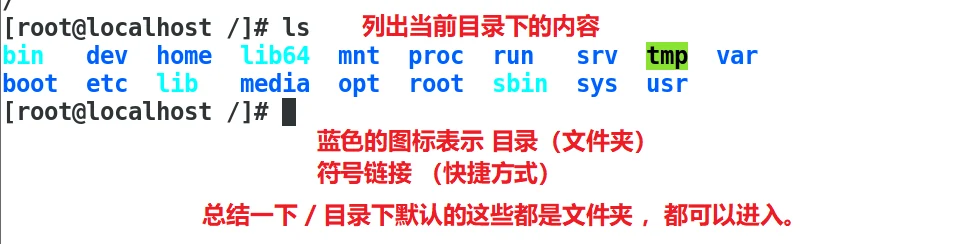
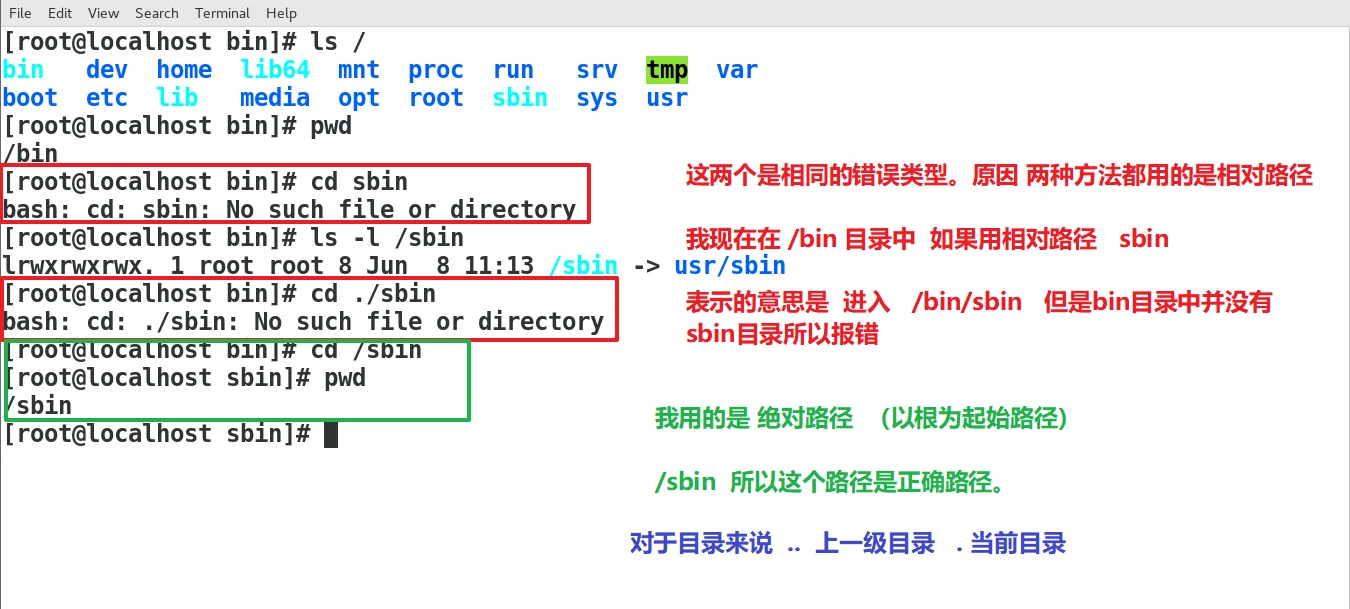
目录分析/ 操作系统的起始路径/bin 目录中保存了系统中普通用户和管理员都可以运行的命令字/sbin 只有管理员才可以运行的命令(普通用户也可以运行某些命令 但是显示效果不如管理员多)bin目录的分析对于绝对路径和相对路径的理解
通过练习学命令(增 删 改 查)
mkdir nano mv cp rm cat ln
1、要求在 /tmp 目录中建立一个名为 nz2002的目录,并且在该nz2002目录中 建立一个名为nz2002.txt的文件,并写入自己的名字。
[root@localhost sbin]# md /tmp/nz2002
bash: md: command not found...  #表示没有这个命令
[root@localhost sbin]# mkdir /tmp/nz2002   #建立目录
[root@localhost sbin]# cd /tmp/nz2002
[root@localhost nz2002]# pwd
/tmp/nz2002
[root@localhost nz2002]# notepad
bash: notepad: command not found...
[root@localhost nz2002]# nano /tmp/nz2002/nz2002.txt  #用该编辑器打开一个文件
[root@localhost nz2002]# cat /tmp/nz2002/nz2002.txt  #查看文件内容
大家好我是胡洋老师
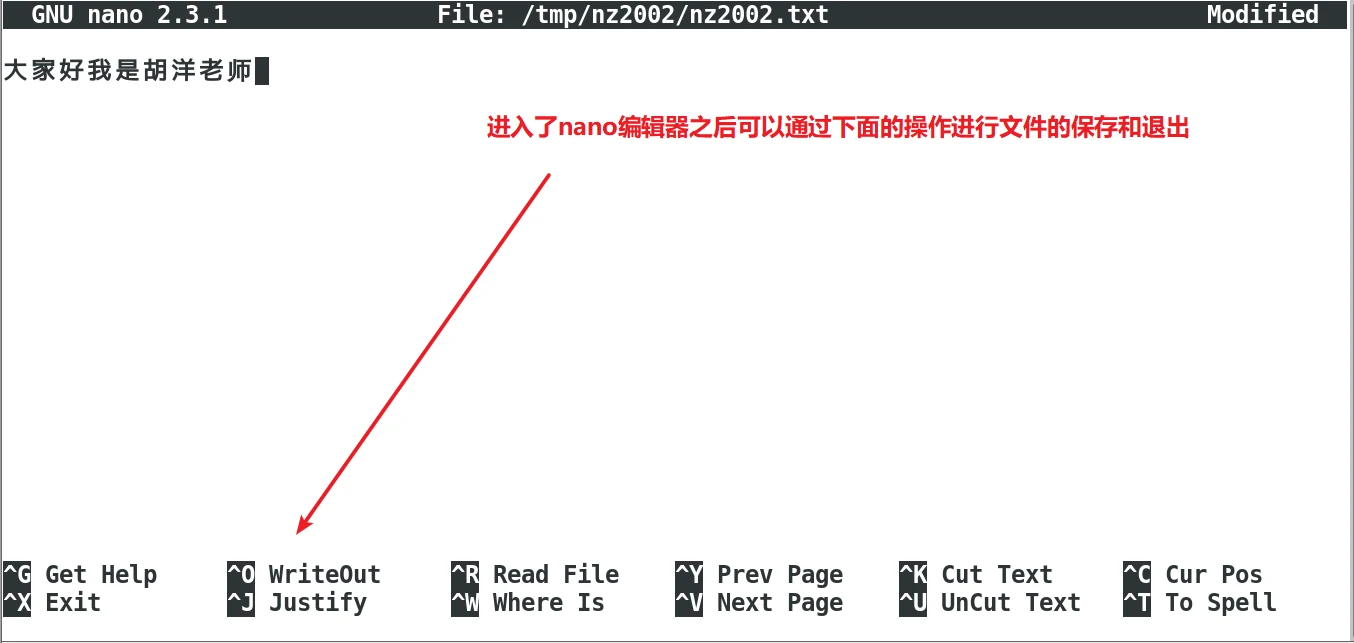
此时按ctrl+o 确认写入提示用户名直接回车确认再出现提示窗 按ctrl+x 退出
2、要求将/tmp/nz2002 目录剪切到 /opt目录中。然后进入 /opt目录将 nz2002文件夹,拷贝回/tmp
[root@localhost tmp]# cd /opt
[root@localhost opt]# ls
rh
[root@localhost opt]#
[root@localhost opt]# ls
rh
[root@localhost opt]# mv /tmp/nz2002 /opt   #剪切文件夹
[root@localhost opt]# ls
nz2002  rh
[root@localhost opt]# cd /tmp/nz2002
bash: cd: /tmp/nz2002: No such file or directory
[root@localhost opt]# cd nz2002
[root@localhost nz2002]# ls
nz2002.txt
[root@localhost nz2002]# cat nz2002.txt
大家好我是胡洋老师
[root@localhost nz2002]# pwd
/opt/nz2002
[root@localhost nz2002]# cp /opt/nz2002  /tmp  #拷贝文件夹的时候必须加入 -r选项才可以拷
贝
cp: omitting directory ‘/opt/nz2002’
[root@localhost nz2002]# cp -r /opt/nz2002  /tmp
[root@localhost nz2002]# pwd
/opt/nz2002
[root@localhost nz2002]# cd /tmp/nz2002
[root@localhost nz2002]# ls
nz2002.txt
[root@localhost nz2002]#
3、将/opt目录中的nz2002文件夹删除
[root@localhost opt]# ls
nz2002  rh
[root@localhost opt]# rm /opt/nz2002  #目录不可以直接删除
rm: cannot remove ‘/opt/nz2002’: Is a directory
[root@localhost opt]# rmdir /opt/nz2002
rmdir: failed to remove ‘/opt/nz2002’: Directory not empty
[root@localhost opt]# rm -r /opt/nz2002  #删除目录要依次确认文件
rm: descend into directory ‘/opt/nz2002’? y
rm: remove regular file ‘/opt/nz2002/nz2002.txt’? y
rm: remove directory ‘/opt/nz2002’? y
[root@localhost opt]# ls
rh
[root@localhost opt]# cp -r /tmp/nz2002/ /opt
[root@localhost opt]# ls
nz2002  rh
[root@localhost opt]# rm -rf /opt/nz2002  #删除的时候进行强制删除
[root@localhost opt]# ls
rh
[root@localhost opt]#
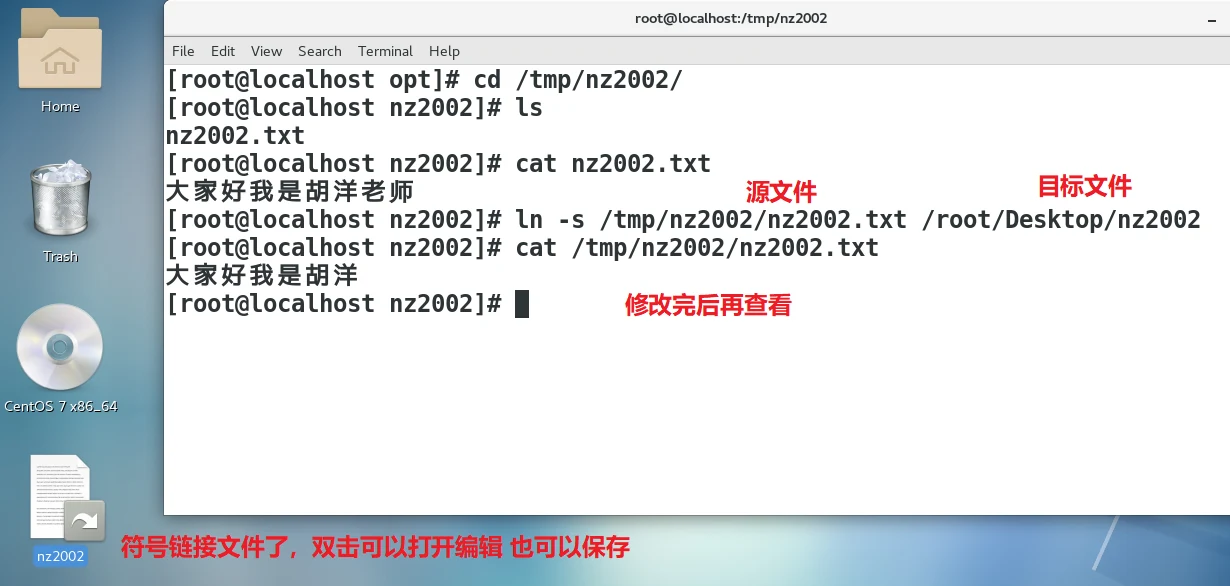
4、将 /tmp/nz2002/nz2002.txt 建立一个符号链接在桌面上,要求可以双击打开该文件