华为交换机实验手册(实验一~十三)
来源:网络基础课程讲义(
华为交换机基本设置-实验1-2.docx、华为交换机.docx、交换机实验.docx)。由 PDF/PPTX/DOCX 转为 Markdown 并抽取原文图片,仅整理排版与章节层级,正文内容未改写。
一、实验一~三:基本设置、Telnet、配置文件管理
交换机管理
实验一 华为交换机基本设置
实验目标
熟练掌握进入交换机的方式方法
熟悉路由器的登录模式
掌握路由器时间的配置
关闭弹LOG信息功能
掌握密码设置方法
掌握不同视图的使用及切换
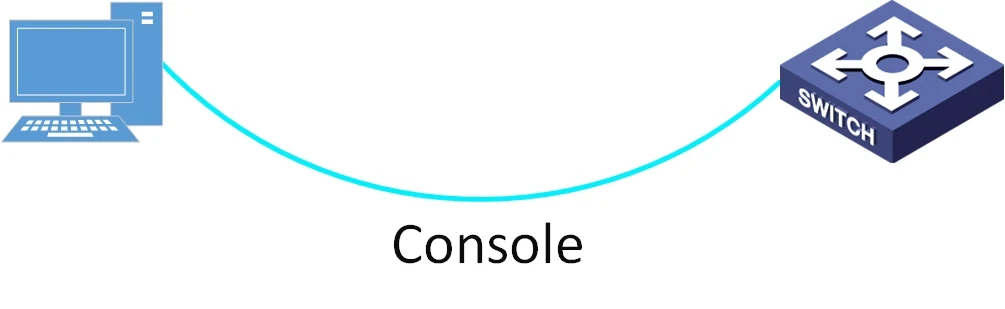
拓扑结构
拓扑描述:客户端PC使用com或者USB转接口利用Console线连接至交换机的Console口,进行带外网管 。
配置步骤
用户模式(用户视图)。
<Huawei> //以下为刚进入交换机时的默认模式,用大于号表示
用户模式进入特权模式(系统视图):
<Huawei> system-view
Enter system view, return user view with Ctrl+Z.
[Huawei]
// 以上是特权模式。用 [ ]表示
从特权模式进入接口模式:
[Huawei] interface Ethernet 0/0/1
[Huawei-Ethernet0/0/0]
// 以上为接口模式。
[Huawei-Ethernet0/0/0] quit
[Huawei]
// 退出的时候打 quit
系统视图下设置一个名字:
[Huawei] sysname topsec
[topsec]
// 可以发现交换机的名字己经变成了 topsec
配置 console 口密码
[topsec] user-interface console 0
[topsec-ui-console0]authentication-mode password
[topsec-ui-console0]set authentication password cipher topsec
[topsec-ui-console0]quit
[topsec]
/ /进入 console 口配置模式
/ /以上设置 console 认证的模式是本地密码的方式,还可以选择不认证与 AAA 认证
/ /以上是设备 console 口登陆密码为 topsec ,以后再登陆 console 将需要密码
设置系统时间和时区
<topsec>clock timezone CST add 8
<topsec>clock datetime 19:57:00 2013-5-13
显示系统运行配置信息
[Topsec] display current-configuration
sysname Topsec
—— 省略以下部分 ——=
配置 IP 地址,并打开接口
[topsec] interface Vlanif 1 #进入网口
[topsec-Vlanif1]ip add 192.168.0.1 24 #设置ip
[topsec-Vlanif1]display ip interface brief #查看ip
显示接口状态:
[Topsec] display ip interface brief
关闭弹 LOG 信息:
[Topsec] undo info-center enable
注意事项
通过Console口连接设备时,如果电脑上没有COM口,可以使用USB转COM口连接,然后用securtCRT或者其他连接软件连接交换机设备。
实验二 交换机设置Telnet远程登陆
实验目标
掌握交换机接口连通性设置
掌握交换机设备使用telnet登录配置
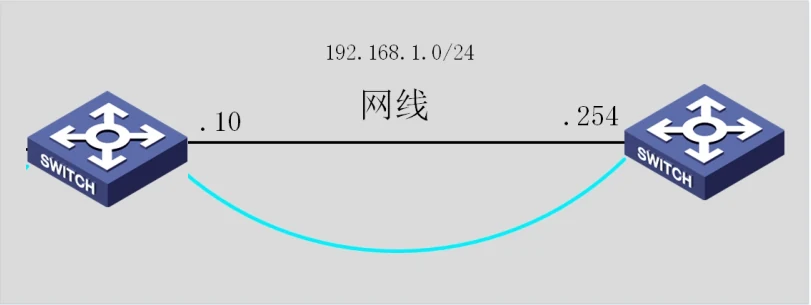
拓扑结构
拓扑说明:两台华为交换机192.168.1.10(客户端)和192.168.1.254(服务端) 通过Console线与网线相连
实验需求
客户端通过telnet的方式登陆交换机,并管理交换机。
配置步骤
配置两端连通性
服务端交换机配置:
[topsec1] interface Vlanif 1
[topsec1-Vlanif1]ip address 192.168.1.254 255.255.255.0
客户端配置:
[topsec1] interface Vlanif 1
[topsec1-Vlanif1]ip address 192.168.1.10 255.255.255.0
联通性测试:服务端ping客户端交换机测试

连通性良好,可以配置telnet服务
服务端开启Telnet登陆
交换机配置:
[R2]user-interface vty 0 4 // 进入 telnet 的虚拟接口 vty 下
[R2-ui-vty0-4]authentication-mode password 设置特权登陆密码
[R2-ui-vty0-4]set authentication password simple topsec
[R2-ui-vty0-4]user privilege level 3 // 设备登陆进来的权限为控制级
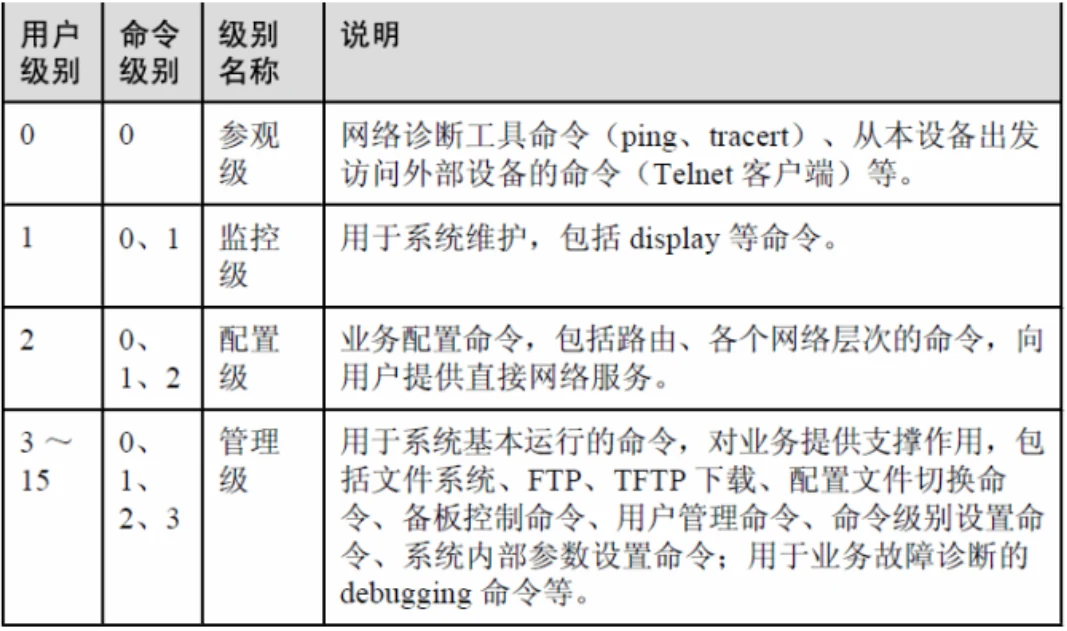
用户级别和命令级别对应关系表:
验证配置可行性
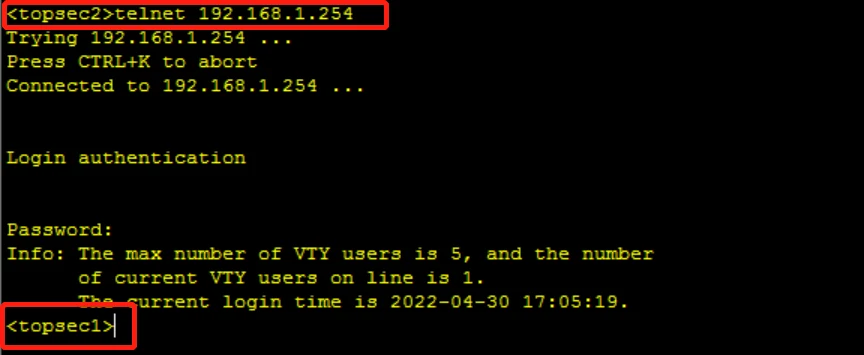
客户端通过CLI的方式 Telnet到交换机
实验成功
注意事项
端到端 (end-to-end)的连接,直连的接口必须处于同一子网
Telnet远程连接,如果客户端是华为设备需要退到用户模式连接telnet。
实验三 管理配置文件
实验目标
掌握运行文件与启动文件的作用
设置下次重启加载的文件
掌握清除配置文件方法
配置步骤
保存配置文件

显示已保存的文件
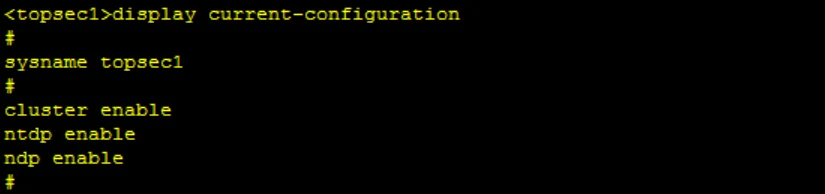
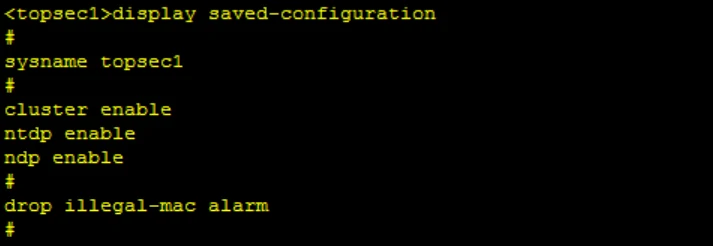
路由中可以存放多个配置文件。根据需要,我们可以设置交换机下次启动时使用的配置文件
<topsec1>startup saved-configuration isacfg.zip //此isacfg.zip必须在flash里存在
清除存储的配置文件
<topsec1>reset saved-configuration
This will delete the configuration in the flash memory.
The device configuratio
ns will be erased to reconfigure.
Are you sure? (y/n)[n]:y
Clear the configuration in the device successfully.
重启交换机
<topsec1>reboot
Info: The system is comparing the configuration, please wait.
Warning: All the configuration will be saved to the next startup configuration.
Continue ? [y/n]:y
It will take several minutes to save configuration file, please wait……….
Configuration file had been saved successfully
Note: The configuration file will take effect after being activated
二、实验四~九:VLAN、hybrid、单臂路由、多层交换、GVRP
VLAN管理
实验四、VLAN划分
实验目标
了解交换机VLAN的原理
熟练掌握华为二层交换机VLAN的划分
掌握华为验证VLAN的划分的方法
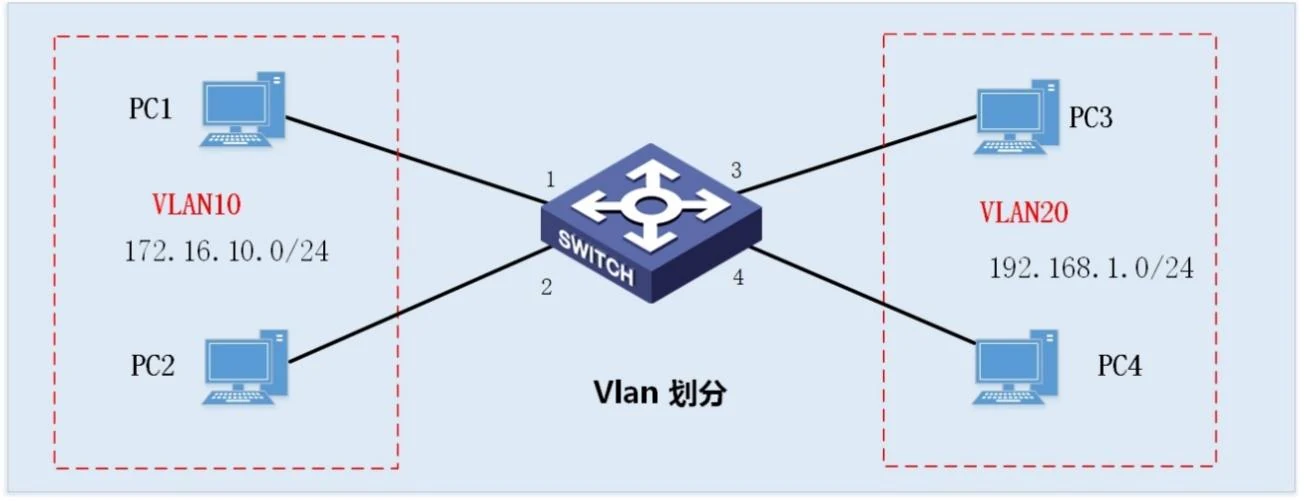
实验拓扑
实验需求
交换机划分两个基于端口的VLAN:VLAN10、VLAN20
| VLAN | 端口 |
|---|---|
| 10 | 1,2 |
| 20 | 3,4 |
使得VLAN10 的成员能够相互访问,VLAN20的成员能够互相访问,VLAN10和VLAN20不能相互访问。
PC1-PC4的网络设置为:
| 设备 | IP地址 | 子网掩码 |
|---|---|---|
| PC1 | 172.16.10.1 | 255.255.255.0 |
| PC2 | 172.16.10.2 | 255.255.255.0 |
| PC3 | 192.168.1.1 | 255.255.255.0 |
| PC4 | 192.168.1.2 | 255.255.255.0 |
PC1、PC2接在VLAN10的成员接口1-2上,两台PC可以ping通;PC3、PC4接在VLAN20的成员接口3-4上,两台PC可以ping通;
配置步骤
PC端地址配置IP地址
略
创建VLAN
[Switch]vlan batch 10 20
将端口划入相关的VLAN
[Swich]interface g0/0/1
[Switch-GigabitEthernet0/0/1]port link-type access
[Switch-GigabitEthernet0/0/1]port default vlan 10
[Swich]interface g0/0/2
[Switch-GigabitEthernet0/0/2]port link-type access
[Switch-GigabitEthernet0/0/2]port default vlan 10
[Swich]interface g0/0/3
[Switch-GigabitEthernet0/0/3]port link-type access
[Switch-GigabitEthernet0/0/3]port default vlan 20
[Swich]interface g0/0/4
[Switch-GigabitEthernet0/0/4]port link-type access
[Switch-GigabitEthernet0/0/4]port default vlan 20
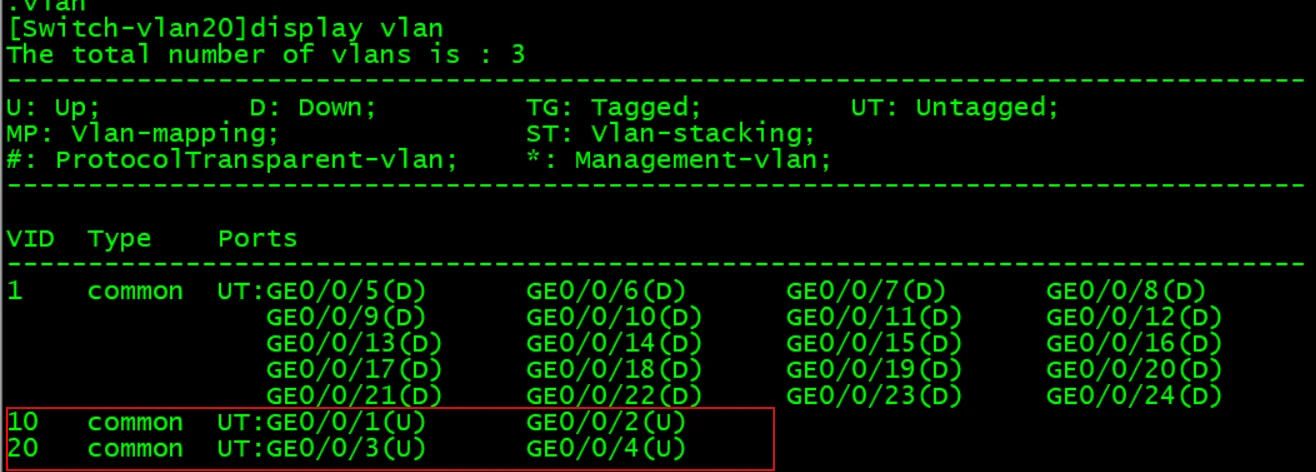
查看VLAN配置情况:命令:display vlan
验证相互VLAN间的通信
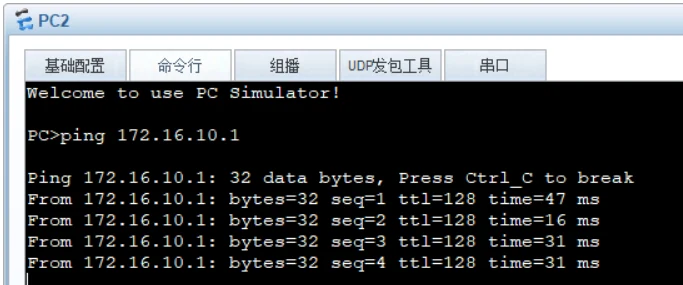
VLAN 10 PC1与PC2相互通信
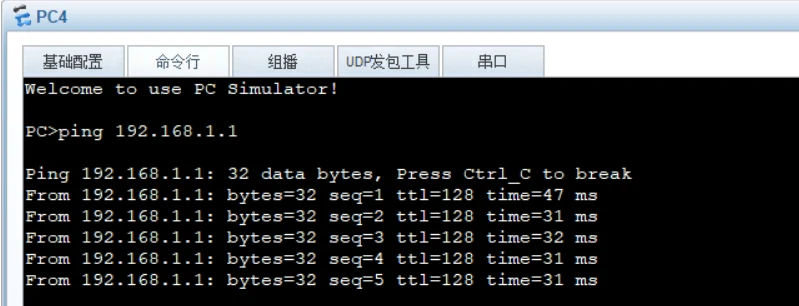
VLAN20 PC3 与PC4 相互通信
满足实验要求,配置完成
注意事项
默认情况下,交换下所有的端口都属于VLAN1,因此我们通常把VLAN1作为交换机的管理VLAN,因此VLAN1接口的IP地址就是交换机的管理地址。
实验五 跨交换机相同VLAN通信
实验目标
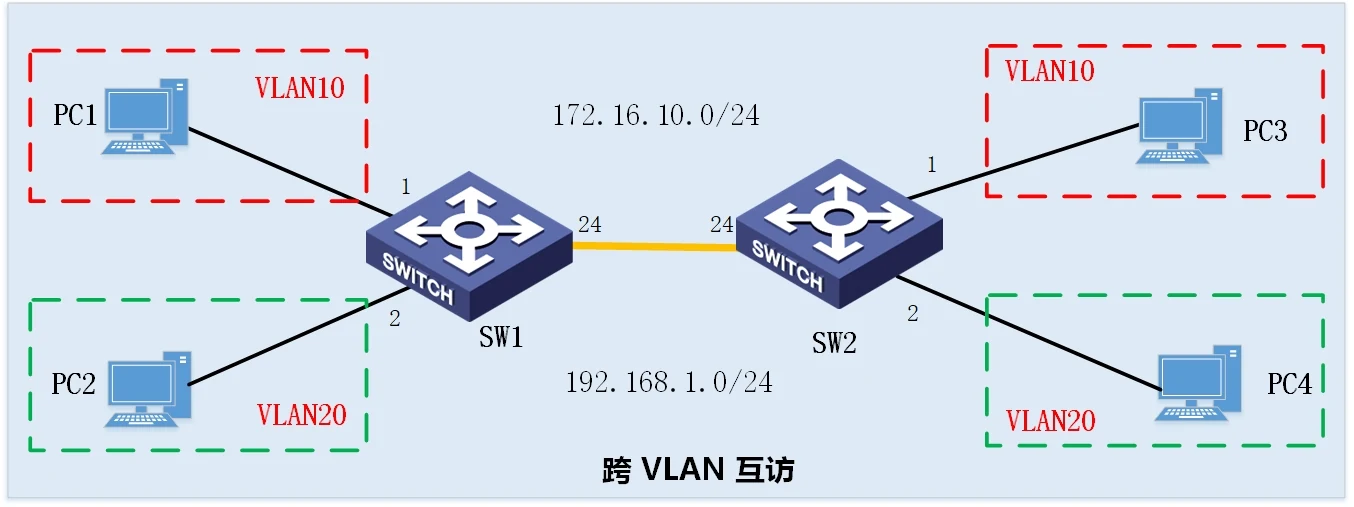
掌握IEEE802.1Q的实现方式,掌握跨二层交换机相同VLAN间通信的调试方法;
掌握交换机的trunk、access接口模式
实验拓扑
实验需求
在两台交换机上分别划分两个基于端口的VLAN:VLAN10、VLAN20。
| VLAN | 交换机 | 端口 |
|---|---|---|
| 10 | SW1, SW2 | 1 |
| 20 | SW1, SW2 | 2 |
使得VLAN10 的成员能够相互访问,VLAN20的成员能够互相访问,VLAN10和VLAN20默认不能互访。
PC1-PC4的网络设置为:
| 设备 | IP地址 | 子网掩码 |
|---|---|---|
| PC1 | 172.16.10.1 | 255.255.255.0 |
| PC2 | 172.16.10.2 | 255.255.255.0 |
| PC3 | 192.168.1.1 | 255.255.255.0 |
| PC4 | 192.168.1.2 | 255.255.255.0 |
PC1、PC2接SW1的1-2端口,;PC3、PC4接SW2的1-2端口,PC1与PC3同属VLAN10,PC2与PC4同属VLAN20。
配置步骤
配置SW1与SW2各自VLAN
[SW1]vlan batch 10 20
[SW2]vlan batch 10 20
将端口划入相关的VLAN
SW1
[SW1]interface Ethernet0/0/1
[SW1-Ethernet0/0/1]port link-type access
[SW1-Ethernet0/0/1]port default vlan 10
[SW1]interface g0/0/2
[SW1-Ethernet0/0/2]port link-type access
[SW1-Ethernet0/0/2]port default vlan 20
SW2
[SW2]interface g0/0/1
[SW2-Ethernet0/0/1]port link-type access
[SW2-Ethernet0/0/1]port default vlan 10
[SW2]interface g0/0/2
[SW2-Ethernet0/0/2]port link-type access
[SW2-Ethernet0/0/2]port default vlan 20
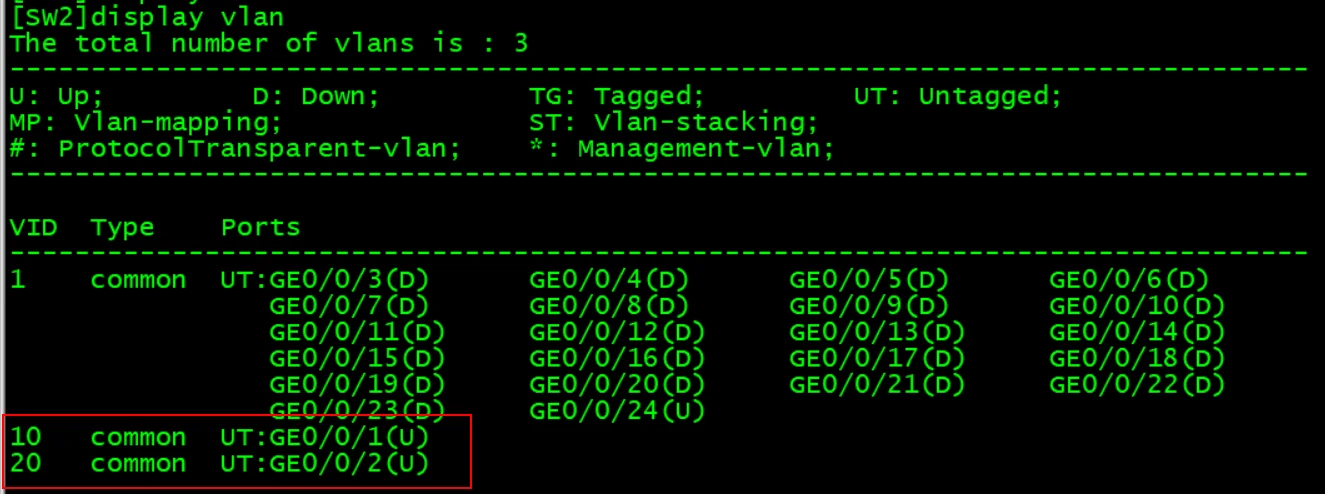
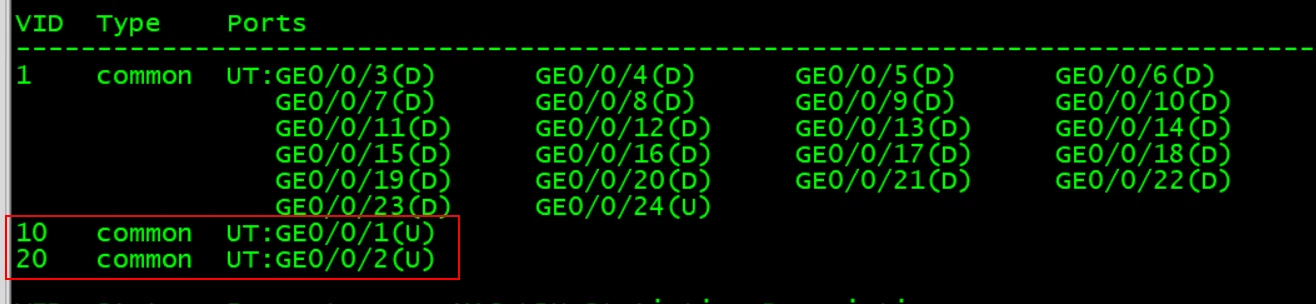
校验两台交换机VLAN配置情况:
配置交换机互连trunk 链路
SW1
[SW1]interface g0/0/1
[SW1-GigabitEthernet0/0/1]port link-type trunk
[SW1-GigabitEthernet0/0/1]port trunk allow-pass vlan 10 20
SW2
[SW1]interface g0/0/1
[SW1-GigabitEthernet0/0/1]port link-type trunk
[SW1-GigabitEthernet0/0/1]port trunk allow-pass vlan 10 20
查看TRUNK配置状态


通过命令:display port vlan
验证VLAN相互通信
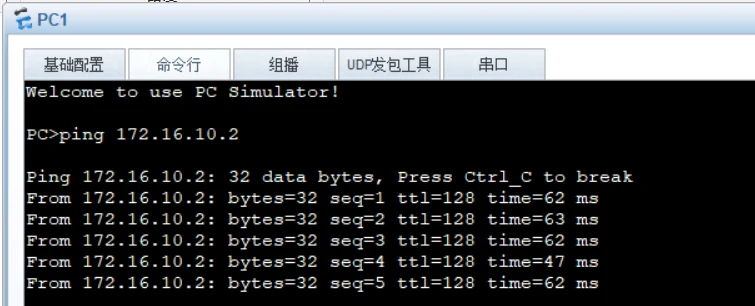
VLAN10的连通情况,通过PC1 与PC3通信
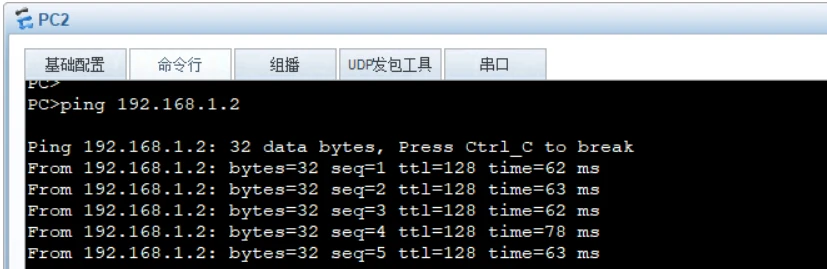
VLAN20的连通情况,通过PC2 与PC4通信
跨交换机的相同VLAN可以实现通信,实验完成
注意事项
Trunk 接口默认只允许 VLAN 1 通过,所以配置允许 VLAN10 、VLAN20 通过
实验六 hybrid 接口互连
实验目标
掌握Hybrid接口的作用,与ACCESS、Trunk的区别
掌握Hybrid接口的适用场景,配置方法
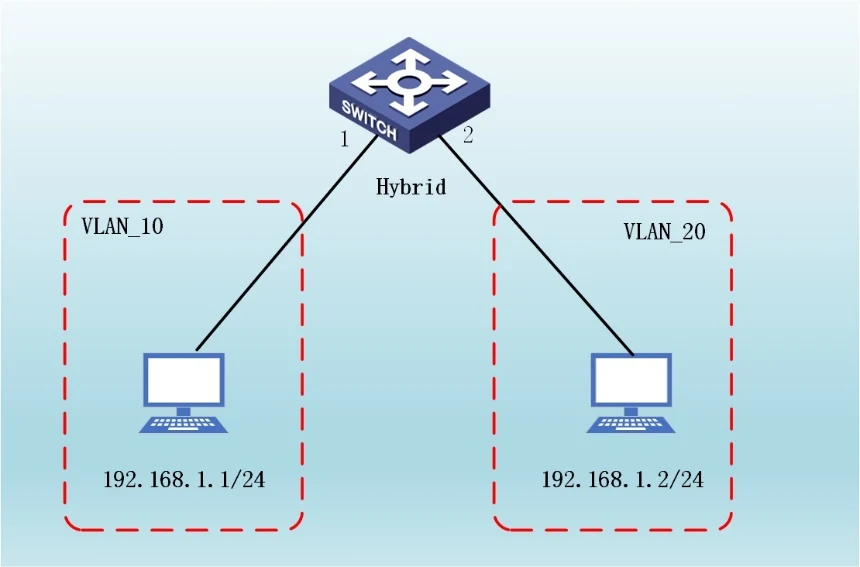
实验拓扑
实验需求
通过配置Hybrid端口使得两个不同的VLAN终端可以互通
配置步骤
交换机建立VLAN
[SW1]vlan batch 10 20
将端口划入相关的VLAN
SW1
[SW1]interface g0/0/1
[SW1-GigabitEthernet0/0/1]port link-type hybrid
[SW1-GigabitEthernet0/0/1]port hybrid pvid vlan 10
[SW1-GigabitEthernet0/0/1]port hybrid untagged vlan 10 20
[SW1]interface g0/0/2
[SW1-GigabitEthernet0/0/2]port link-type hybrid
[SW1-GigabitEthernet0/0/2]port hybrid pvid vlan 20
[SW1-GigabitEthernet0/0/2]port hybrid untagged vlan 10 20
校验交换机VLAN配置情况:
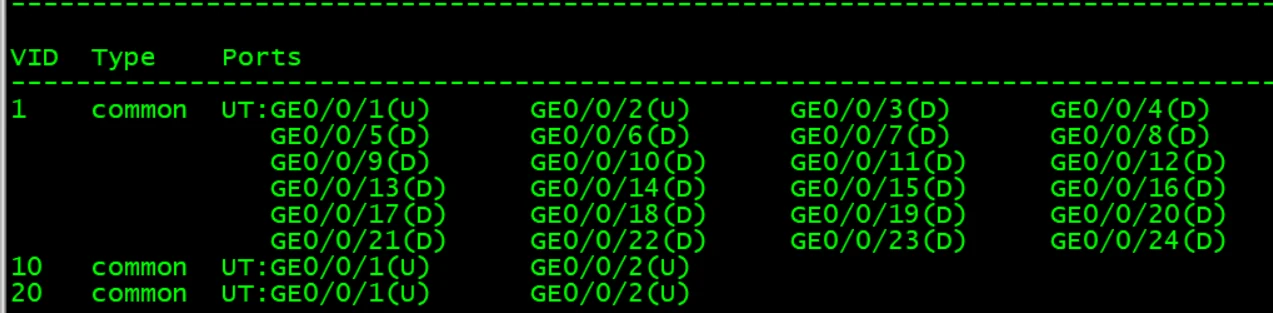
操作命令:Display vlan 可以看到G0/0/1 G0/0/2既属于VLAN10 也属于VLAN20
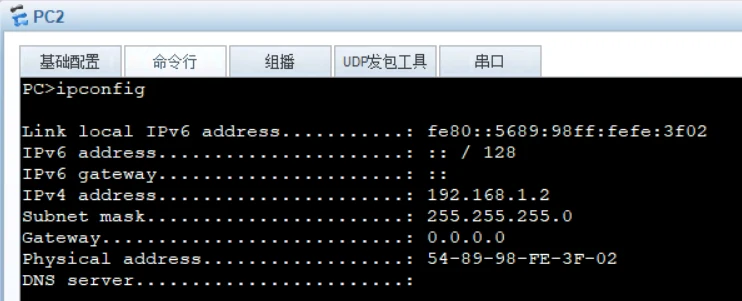
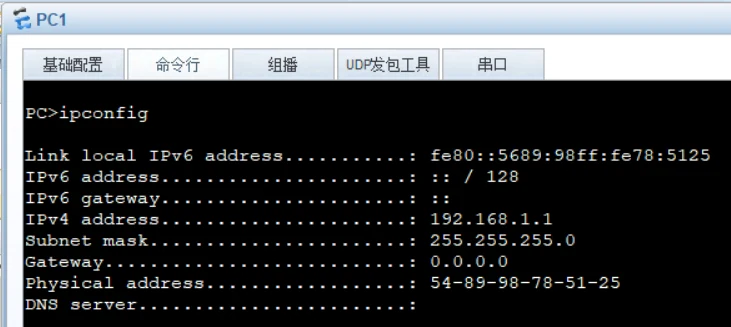
配置终端地址
验证终端跨VLAN相互通信
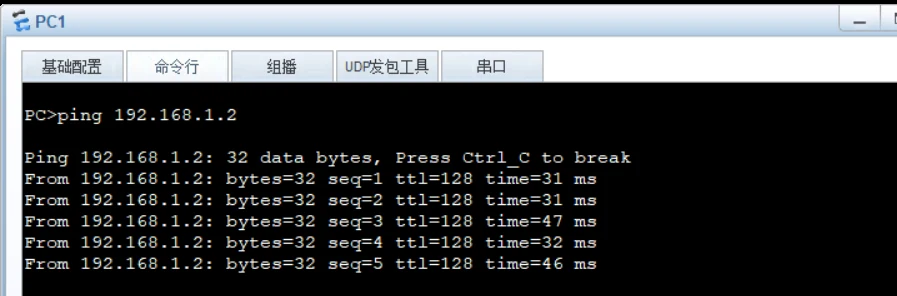
通过PC1 与PC2通信
可以看到通信正常,也实现了不同VLAN之间的通信,但是他们都是属于同一个三层子网
实验七 VLAN间互访-单臂路由
实验目标
掌握单臂路由的逻辑原理
掌握单臂路由的配置方法
实验拓扑
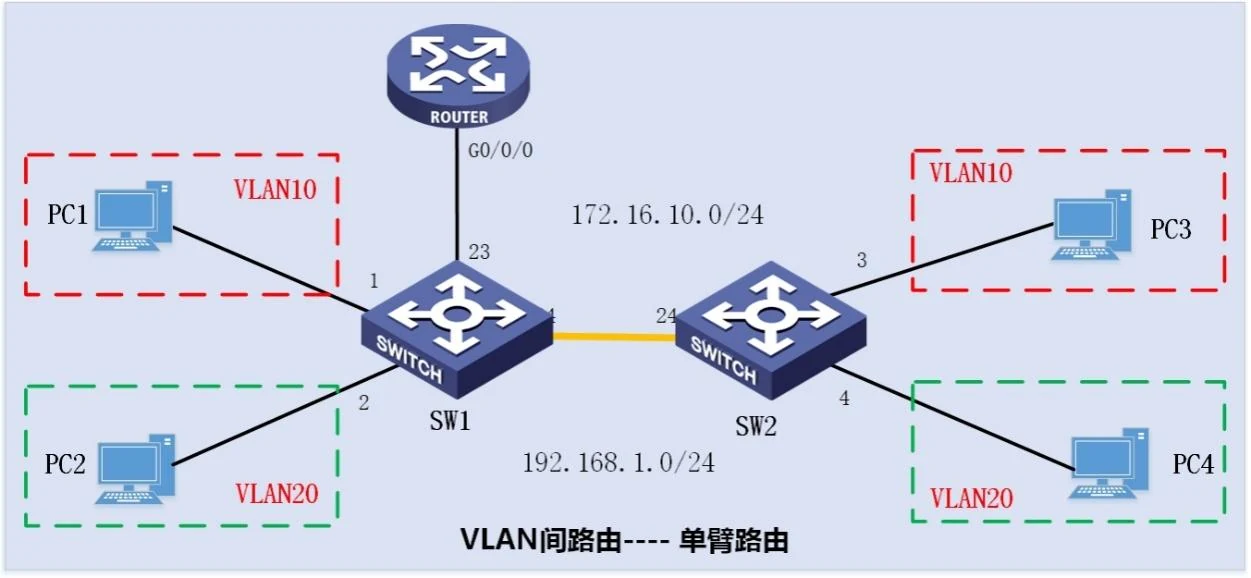
实验需求
SW1 , SW2两台交换机都有VLAN10,VLAN20,根据拓扑跨交换机的相同VLAN可以相互通信,但不同VLAN不能直接通信,要求实现不同的VLAN间相互可通信。地址信息如下:
PC1-PC4的网络设置为:
| 设备 | VLAN | IP地址 | 子网掩码 | 默认网关 |
|---|---|---|---|---|
| PC1 | 10 | 172.16.10.1 | 255.255.255.0 | 172.16.10.254 |
| PC2 | 20 | 192.168.1.1 | 255.255.255.0 | 192.168.1.254 |
| PC3 | 10 | 172.16.10.2 | 255.255.255.0 | 172.16.10.254 |
| PC4 | 20 | 192.168.1.2 | 255.255.255.0 | 192.168.1.254 |
配置步骤
配置SW1与SW2各自VLAN
[SW1]vlan batch 10 20
[SW2]vlan batch 10 20
将端口划入相关的VLAN
SW1
[SW1]interface g0/0/1
[SW1-GigabitEthernet0/0/1]port link-type access
[SW1-GigabitEthernet0/0/1]port default vlan 10
[SW1]interface g0/0/2
[SW1-GigabitEthernet0/0/2]port link-type access
[SW1-GigabitEthernet0/0/2]port default vlan 20
SW2
[SW2]interface g0/0/1
[SW2-GigabitEthernet0/0/1]port link-type access
[SW2-GigabitEthernet0/0/1]port default vlan 10
[SW2]interface g0/0/2
[SW2-GigabitEthernet0/0/2]port link-type access
[SW2-GigabitEthernet0/0/2]port default vlan 20
校验两台交换机VLAN配置情况:
配置交换机互连trunk 链路
SW1
[SW1]interface g0/0/24
[SW1-GigabitEthernet0/0/24]port link-type trunk
[SW1-GigabitEthernet0/0/24]port trunk allow-pass vlan 10 20
SW2
[SW2]interface g0/0/24
[SW2-GigabitEthernet0/0/24]port link-type trunk
[SW2-GigabitEthernet0/0/24]port trunk allow-pass vlan 10 20
查看TRUNK配置状态
通过命令:display port vlan
验证VLAN相同相互通信
VLAN10的连通情况,通过PC1 与PC3可通信
VLAN20的连通情况,PC2与PC4可正常通信。
VLAN10、VLAN20的连通情况,通过PC1与PC2通信,结果如下:
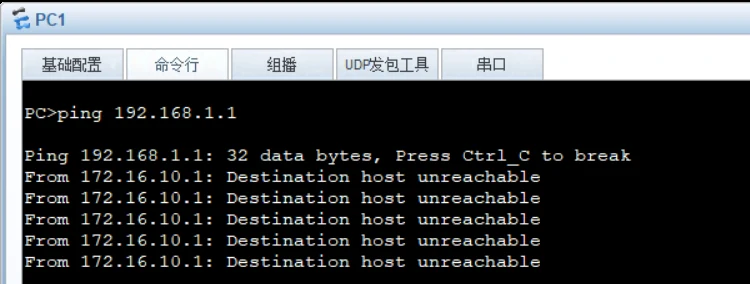
由于跨越不同的网段没有路由,通信失败
配置单臂路由
交换机配置
[SW1]interface g0/0/23
[SW1-GigabitEthernet0/0/23]port link-type trunk
[SW1-GigabitEthernet0/0/23]port trunk allow-pass vlan 10 20
路由器配置
[AR1]interface g0/0/0
[AR1- GigabitEthernet0/0/0]undo shutdown
[AR1]interface g0/0/0.10
[AR1-GigabitEthernet0/0/0.10]dot1q termination vid 10
[AR1-GigabitEthernet0/0/0.10]ip address 172.16.10.254 255.255.255.0
[AR1-GigabitEthernet0/0/0.10]arp broadcast enable
[AR1]int g0/0/0.20
[AR1-GigabitEthernet0/0/0.20]dot1q termination vid 20
[AR1-GigabitEthernet0/0/0.20]ip address 192.168.1.254 255.255.255.0
[AR1-GigabitEthernet0/0/0.20]arp broadcast enable
查看路由器接口地址

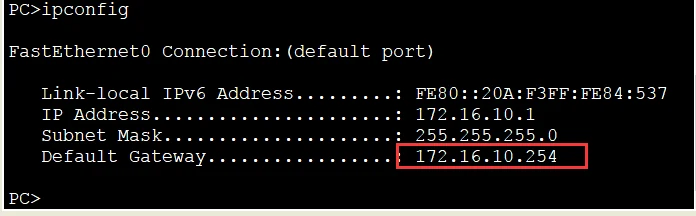
配置PC1、PC2、PC3、PC4相对应的VLAN网关,如下图PC1网关:
其他PC根据各自的网关配置,此处略
验证配置情况
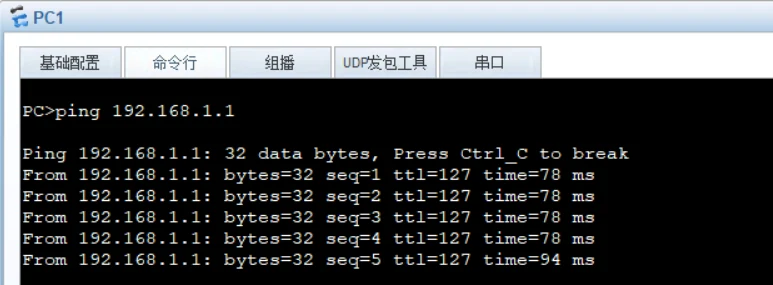
VLAN10与VLAN20通信,PC1与PC2相互PING。
PING结果显示,PC1与PC2可达。
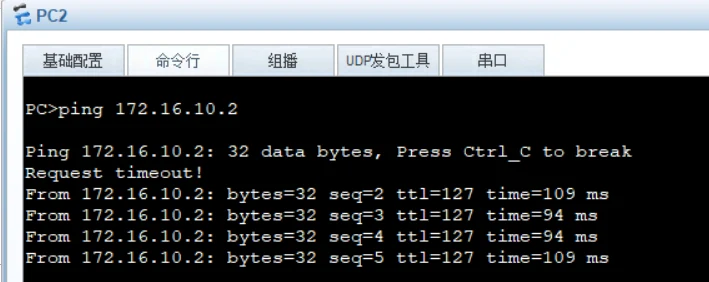
验证 PC3与PC4相互PING
根据PING结果,PC3与PC4可以相互通信。
注意事项
单臂路由分为主接口与子接口,主接口必须开启后子接口才正常工作,另外IP地址是配置在子接口下,并绑定相应的VLAN,打开ARP广播,实现单臂路由。
实验八 VLAN间互访-多层交换
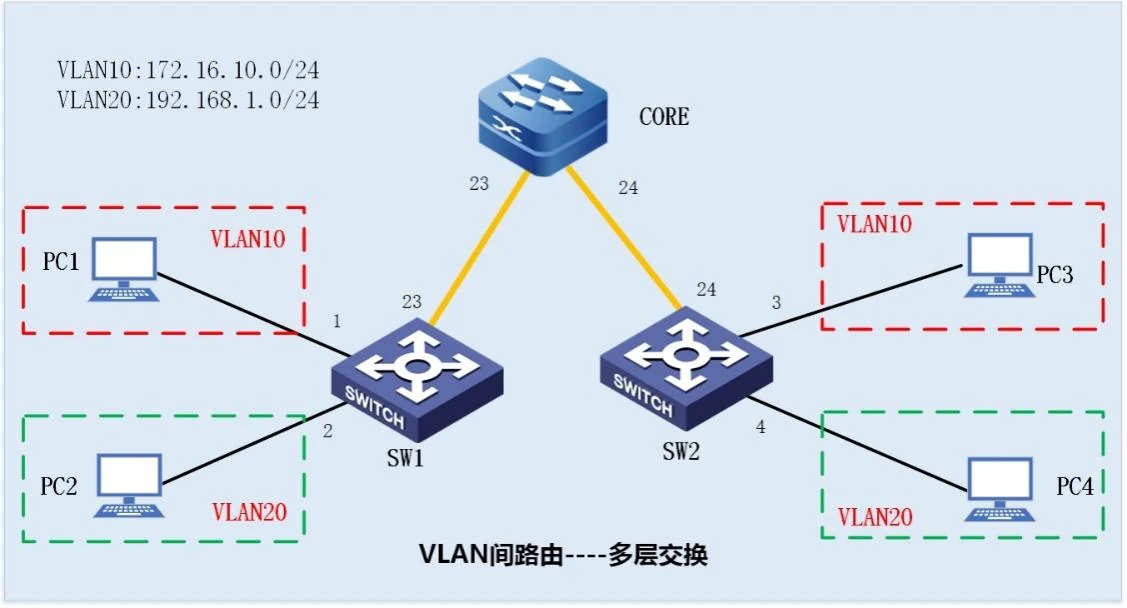
实验目标
理解多层交换机的路由原理
掌握不同VLAN间的SVI路由实现方法
了解多层交换机在网络中的常用配置
实验拓扑
实验需求
SW1 , SW2两台交换机连接至CORE交换机,都有VLAN10,VLAN20,根据拓扑跨交换机的相同VLAN可以相互通信,但不同VLAN不能直接通信,要求使用多层交换机实现不同的VLAN间相互可通信。地址信息如下:
PC1-PC4的网络设置为:
| 设备 | VLAN | IP地址 | 子网掩码 | 默认网关 |
|---|---|---|---|---|
| PC1 | 10 | 172.16.10.1 | 255.255.255.0 | 172.16.10.254 |
| PC2 | 20 | 192.168.1.1 | 255.255.255.0 | 192.168.1.254 |
| PC3 | 10 | 172.16.10.2 | 255.255.255.0 | 172.16.10.254 |
| PC4 | 20 | 192.168.1.2 | 255.255.255.0 | 192.168.1.254 |
配置步骤
配置SW1、SW2、Core各自VLAN
[SW1]vlan batch 10 20
[SW2]vlan batch 10 20
[Core]vlan batch 10 20
SW1,SW2交换机端口划入相关的VLAN
SW1
[SW1]interface g0/0/1
[SW1-GigabitEthernet0/0/1]port link-type access
[SW1-GigabitEthernet0/0/1]port default vlan 10
[SW1]interface g0/0/2
[SW1-GigabitEthernet0/0/2]port link-type access
[SW1-GigabitEthernet0/0/2]port default vlan 20
SW2
[SW2]interface g0/0/1
[SW2-GigabitEthernet0/0/1]port link-type access
[SW2-GigabitEthernet0/0/1]port default vlan 10
[SW2]interface g0/0/2
[SW2-GigabitEthernet0/0/2]port link-type access
[SW2-GigabitEthernet0/0/2]port default vlan 20
配置交换机SW1、SW2与CORE交换机互连trunk
SW1
[SW1]interface g0/0/23
[SW1-GigabitEthernet0/0/23]port link-type trunk
[SW1-GigabitEthernet0/0/23]port trunk allow-pass vlan 10 20
SW2
[SW2]interface g0/0/24
[SW2-GigabitEthernet0/0/24]port link-type trunk
[SW2-GigabitEthernet0/0/24]port trunk allow-pass vlan 10 20
CORE
[Core]interface g0/0/23
[Core-GigabitEthernet0/0/23]port link-type trunk
[Core-GigabitEthernet0/0/23]port trunk allow-pass vlan
[Core-GigabitEthernet0/0/23]int g0/0/24
[Core-GigabitEthernet0/0/24]port link-type trunk
[Core-GigabitEthernet0/0/24]port trunk allow-pass vlan 10 20
配置SVI接口,为各VLAN提供路由
[Core]interface Vlanif 10
[Core-Vlanif10]ip address 172.16.10.254 255.255.255.0
[Core-Vlanif10]quit
[Core]interface Vlanif 20
[Core-Vlanif20]ip address 192.168.1.254 255.255.255.0
[Core-Vlanif20]quit
配置各PC相对应的VLAN网关,如下图:
其他PC根据各自的VLAN所对应的网关配置,此处略
验证各VLAN相互通信
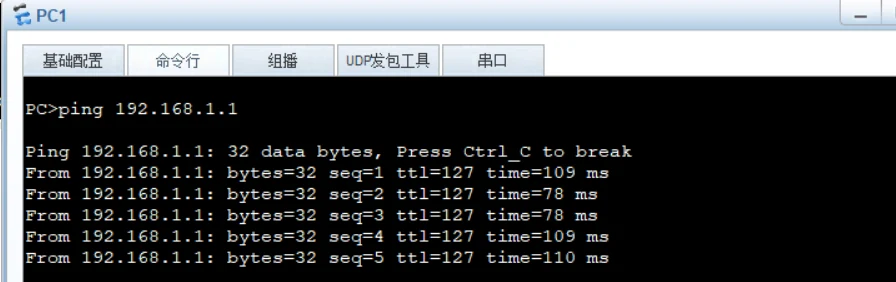
VLAN10与VLAN20通信,PC1与PC2相互PING。
PING结果显示,PC1与PC2可达。
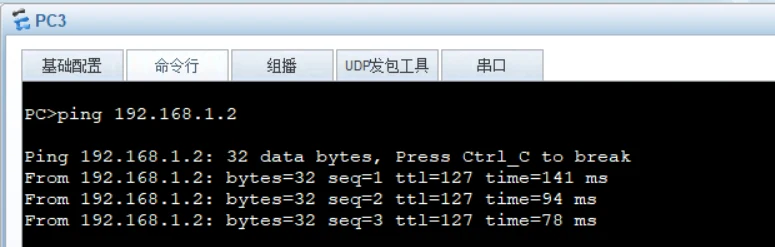
验证 PC3与PC4相互PING
根据PING结果,PC3与PC4可以相互通信。
注意事项
华为交换机VLAN trunk链路默认禁止所有VLAN通过,必须单独允许通过的VLAN,否则网络不通。
实验九 GVRP配置
实验目标
掌握GVRP工作原理
掌握GRVP 的模式
掌握GRVP的配置方法
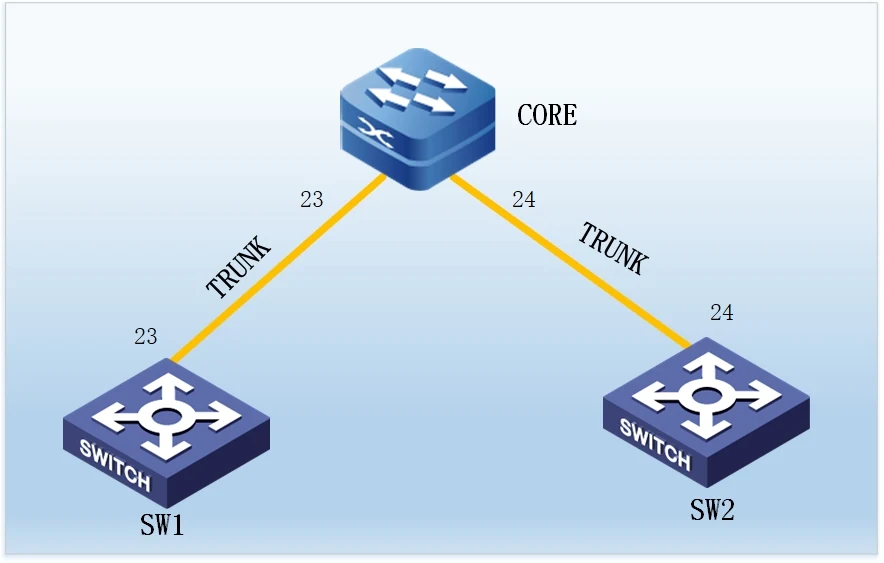
实验拓扑
实验需求
CORE作为核心交换机,允许编辑VLAN
SW1从CORE同步VLAN,也可以自己创建VLAN
SW2自己维护自己的VLAN表,不同步其他设备,也不被其他设备同步。
配置要点
配置各交换机互连TRUNK
开启GVRP
设置GVRP模式
配置步骤
配置交换机SW1、SW2与CORE交换机互连Trunk
SW1
[SW1]interface g0/0/23
[SW1-GigabitEthernet0/0/23]port link-type trunk
[SW1-GigabitEthernet0/0/23]port trunk allow-pass vlan all
SW2
[SW2]interface g0/0/24
[SW2-GigabitEthernet0/0/24]port link-type trunk
[SW2-GigabitEthernet0/0/24]port trunk allow-pass vlan all
CORE
[Core]interface g0/0/23
[Core-GigabitEthernet0/0/23]port link-type trunk
[Core-GigabitEthernet0/0/23]port trunk allow-pass vlan
[Core-GigabitEthernet0/0/23]int g0/0/24
[Core-GigabitEthernet0/0/24]port link-type trunk
[Core-GigabitEthernet0/0/24]port trunk allow-pass vlan all
配置各交换机GVRP及模式
CORE
[Core-GigabitEthernet0/0/23]gvrp
[Core-GigabitEthernet0/0/23]gvrp registration normal
[Core-GigabitEthernet0/0/24]gvrp
[Core-GigabitEthernet0/0/24]gvrp registration normal
SW1
[SW1]interface g0/0/23
[SW1-GigabitEthernet0/0/23]gvrp
[SW1-GigabitEthernet0/0/23]gvrp registration normal
SW2
[SW2]interface g0/0/24
[SW2-GigabitEthernet0/0/24]gvrp
[SW2-GigabitEthernet0/0/24]gvrp registration forbidden
验证:
在CORE交换机创建多个VLAN。
命令:[Core]vlan batch 10 20 30 40
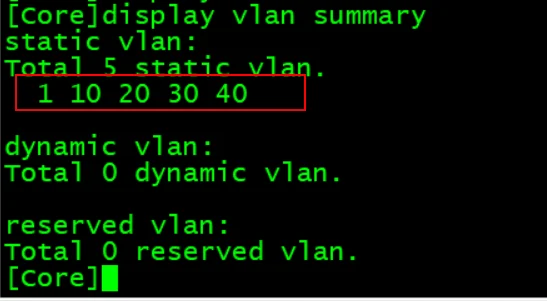
查看VLAN配置情况 命令:display vlan summary
查看SW1交换机的VLAN数量
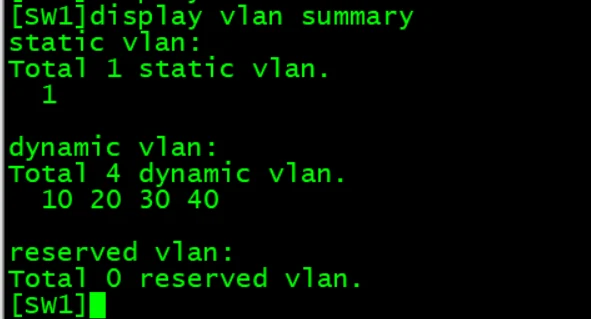
可以看到当前已经从CORE交换机学习到VLAN,保存到动态VLAN表里。
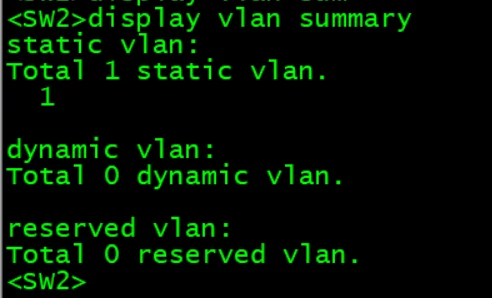
查看SW2交换机的VLAN信息
SW2交换机配置了GVRP的fordidden模式,所有VLAN信息不会被同步。
注意事项
GVRP 把VLAN分为静态VLAN(自动创建) 动态VLAN(学习到)
GVRP normal 模式 可以同步其他交换机,也可以被同步,静态、动态都可以
GVRP Fixed 模式 不接受动态VLAN,可以同步自己的VLAN到Normal模式
GVRP forbidden 禁止模式,相当于是关闭GVRP同步
三、实验十~十三:STP、MSTP、链路聚合、端口镜像
实验十 STP(生成树)
实验目标
掌握STP 的工作原理
掌握STP根桥的作用
掌握STP 的类型
掌握STP 的特性
掌握STP 根防护
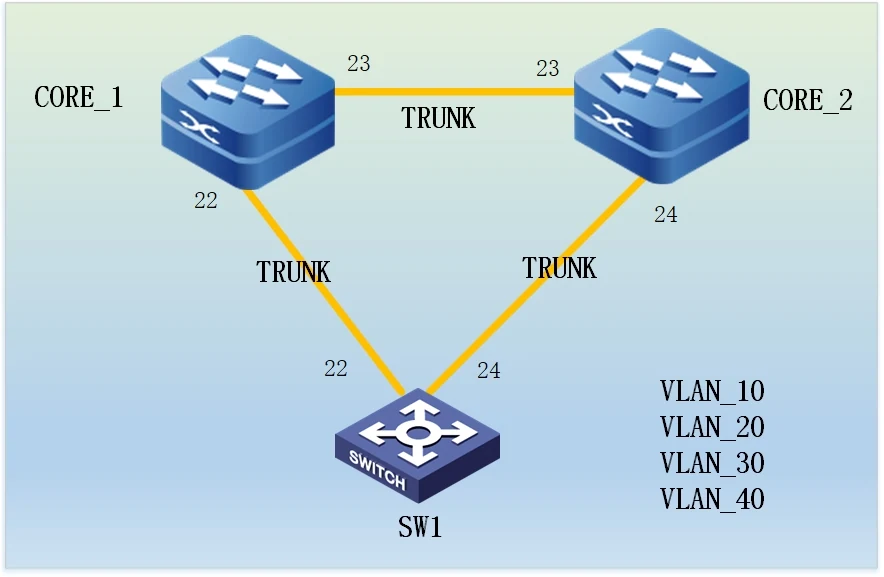
实验拓扑
实验需求
CORE_1交换机为根CORE_2为备份备份根桥
SW1作为接入交换机,如果其他交换机试图接入网络并抢夺根桥角色,将其所连接的端口down掉。
配置步骤
将4个VLAN配置到所有交换机,并配置交换机互连TRUNK
配置3台交换机以下命令:
CORE_1
[CORE_1]vlan batch 10 20 30 40
[CORE_1]int g0/0/22
[CORE_1-GigabitEthernet0/0/22]port link-type trunk
[CORE_1-GigabitEthernet0/0/22]port trunk allow-pass vlan all
[CORE_1]int g0/0/23
[CORE_1-GigabitEthernet0/0/23]port link-type trunk
[CORE_1-GigabitEthernet0/0/23]port trunk allow-pass vlan all
CORE_2与SW1交换机配置参考CORE_1配置。
配置交换机主根桥,备份根桥
CORE_1
[CORE_1]stp enable
[CORE_1]stp mode stp
[CORE_1]stp root primary
CORE_2
[CORE_2]stp enable
[CORE_2]stp mode stp
[CORE_2]stp root secondary
SW1
[SW1]stp enable
[SW1]stp mode stp
查看两台核心交换机的生成树状态
命令:display stp
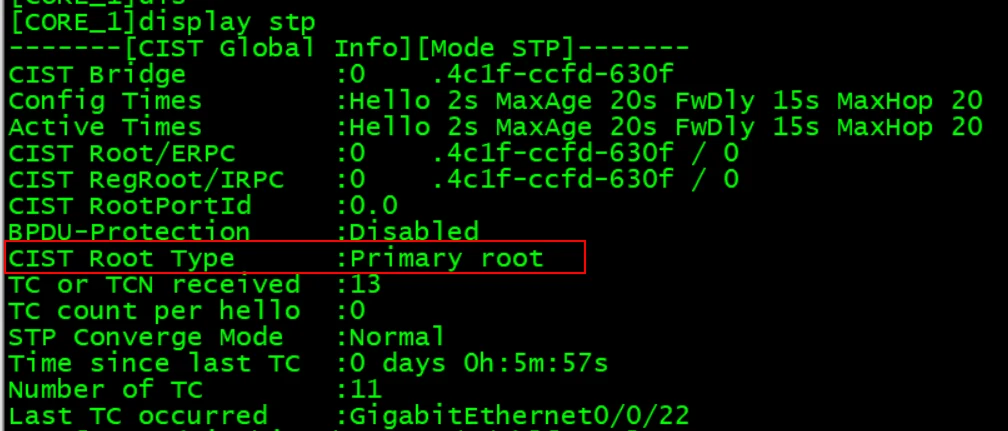
CORE_1
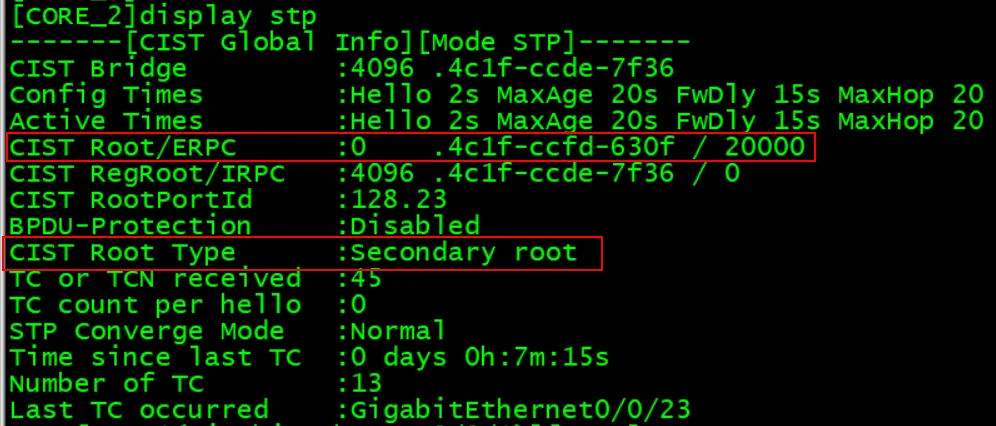
CORE_2
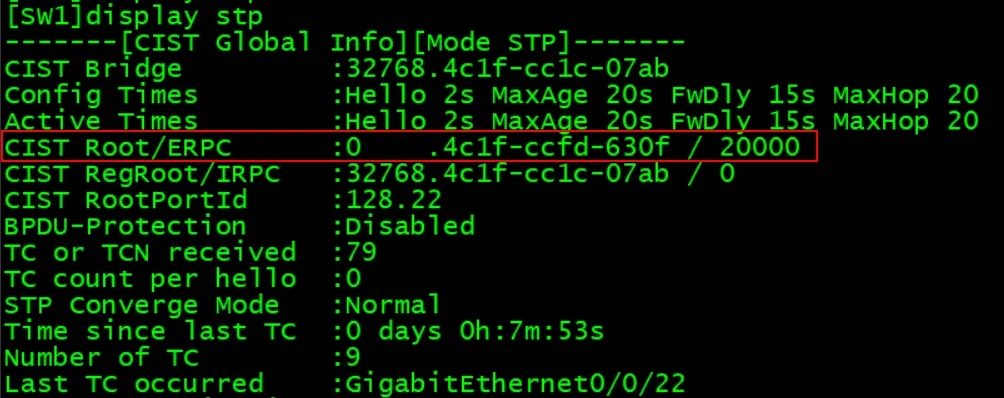
查看SW1的生成树情况
可以看到CORE_1为根桥优先级为0 ,CORE_2为备份根桥优先级为4096,SW1非根桥优先级为32768。
查看三台交换机的端口角色。命令:display stp brief

CORE_1

CORE_2

SW1
配置交换机根防护
在SW1交换机执行如下命令:
[SW1]interface g0/0/1
[SW1-GigabitEthernet0/0/1]stp root-protection
测试根防护
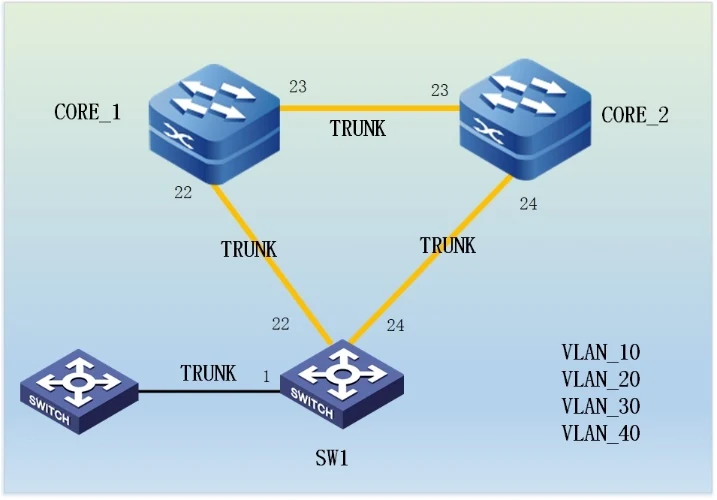
在SW1交换机的1口接入一台STP优先级置为0且互连接口为trunk的交换机。如下图:

此时交换机SW1会根据设置的根防护原则,将新加入的交换机所对应接口置为DISCARDING,阻塞状态。
注意事项
华为交换机STP 支持STP RSTP MSTP
RSTP 快速生成树与STP的配置方法一致,与STP的区别是比STP收敛更快
配置根防护一定是在可能会造成抢夺根桥的端口上
实验十一 MSTP(多生成树)
实验目标
掌握MSTP 的工作原理
掌握MSTP 负载的方式
掌握MSTP 配置方法
实验拓扑
实验需求
CORE_1交换机作为VLAN_10,VLAN_20的根。CORE_2作为VLAN_30,VLAN_40的根,并相互根桥
SW1作为接入交换机,访问VLAN10的数据通过CORE_1交换机转发,访问VLAN_30,40的数据由CORE_2负责转发。实验负载均衡的目的
配置步骤
将4个VLAN配置到所有交换机,并配置交换机互连TRUNK
配置3台交换机以下命令:
CORE_1
[CORE_1]vlan batch 10 20 30 40
[CORE_1]int g0/0/22
[CORE_1-GigabitEthernet0/0/22]port link-type trunk
[CORE_1-GigabitEthernet0/0/22]port trunk allow-pass vlan all
[CORE_1]int g0/0/23
[CORE_1-GigabitEthernet0/0/23]port link-type trunk
[CORE_1-GigabitEthernet0/0/23]port trunk allow-pass vlan all
CORE_2与SW1交换机配置参考CORE_1配置。
配置MST
CORE_1
[CORE_1]stp mode mstp
[CORE_1]stp region-configuration
[CORE_1-mst-region]region-name topsec.com
[CORE_1-mst-region]instance 1 vlan 10 20
[CORE_1-mst-region]instance 2 vlan 30 40
[CORE_1-mst-region]active region-configuration
CORE_2
[CORE_2]stp mode mstp
[CORE_2]stp region-configuration
[CORE_2-mst-region]region-name topsec.com
[CORE_2-mst-region]instance 1 vlan 10 20
[CORE_2-mst-region]instance 2 vlan 30 40
[CORE_2-mst-region]active region-configuration
SW1
[SW1]stp mode mstp
[SW1]stp region-configuration
[SW1-mst-region]region-name topsec.com
[SW1-mst-region]instance 1 vlan 10 20
[SW1-mst-region]instance 2 vlan 30 40
[SW1-mst-region]active region-configuration
查看两台核心交换机的生成树状态
命令:display stp region-configuration
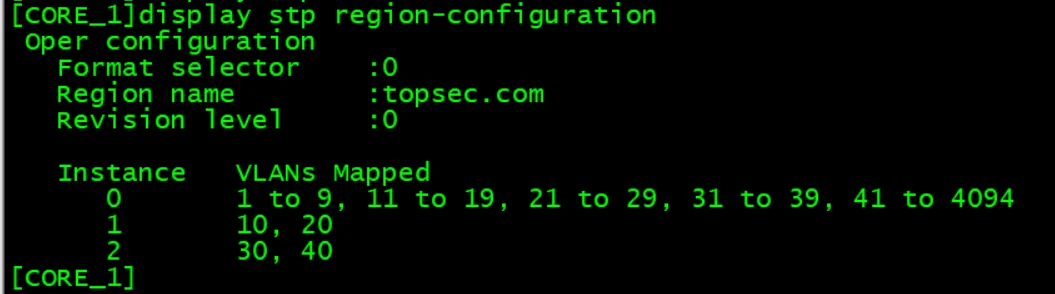
CORE_1
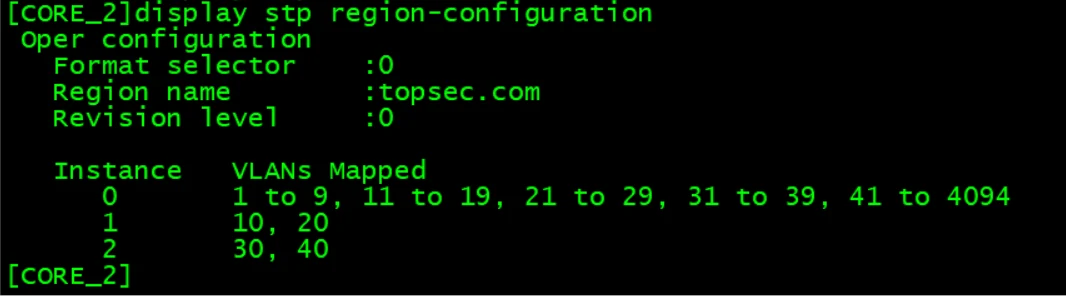
CORE_2
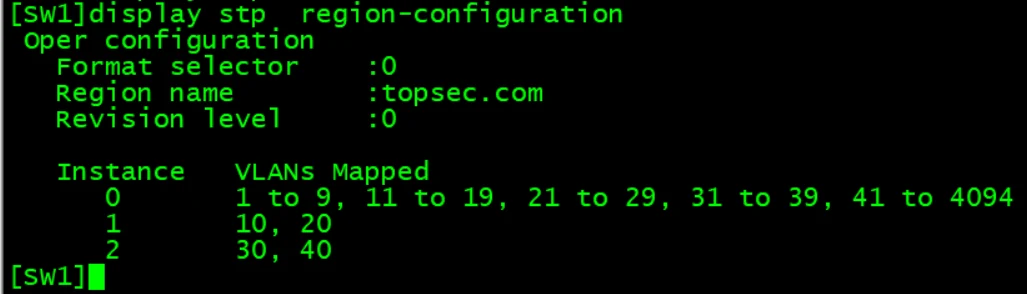
查看SW1的生成树情况
配置CORE_1为instance1的根桥instance2为备份根桥,配置CORE_2为Instance1的备份根桥,instance2的根桥
[CORE_1]stp instance 1 root primary
[CORE_1]stp instance 2 root secondary
[CORE_2]stp instance 1 root secondary
[CORE_2]stp instance 2 root primary
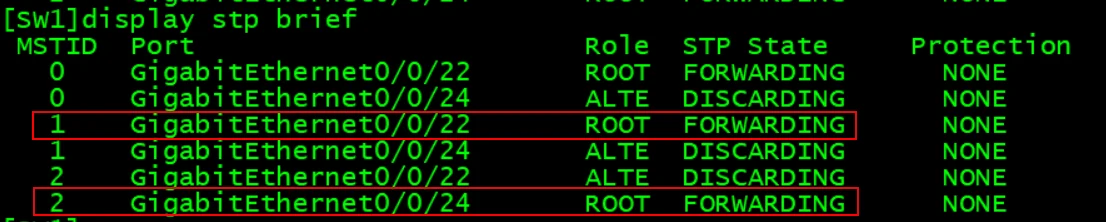
查看SW1的路径选择 命令:display stp brief
根据SW1的显示结果,可以得出 实例1走G0/0/22口(CORE_1),实例2走G0/0/24口(CORE_2),可以实现负载均衡,也是多实例STP
注意事项
配置MSTP 不能设置GVRP为forbidden模式
实验十二 链路聚合
实验目标
掌握多条链路聚合的作用
掌握链路聚合的配置方法
掌握链路聚合的负载均衡模式
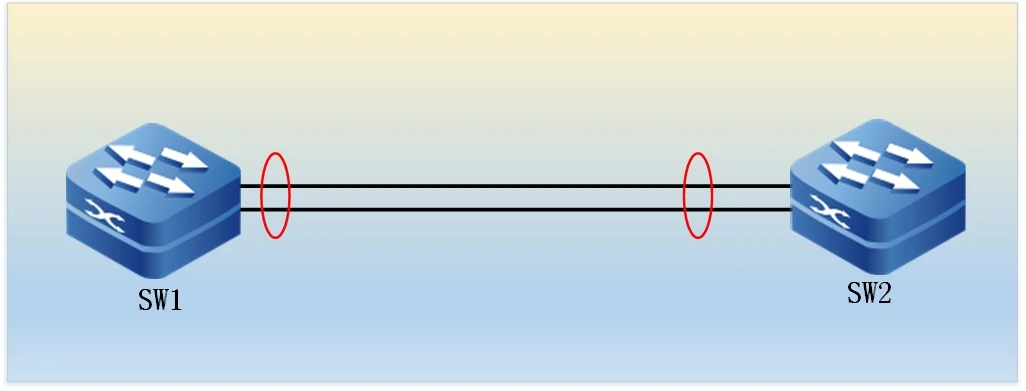
实验拓扑
实验需求
配置端口聚合,使得两台交换机可以相互通信
配置步骤
配置链路聚合
配置SW1
[SW1]interface Eth-Trunk 1
[SW1-Eth-Trunk1]mode lacp-static
[SW1]interface g0/0/23
[SW1-GigabitEthernet0/0/23]eth-trunk 1
[SW1-GigabitEthernet0/0/23]int g0/0/24
[SW1-GigabitEthernet0/0/24]eth-trunk 1
[SW1-GigabitEthernet0/0/24]quit
配置SW2
[SW2]interface Eth-Trunk 1
[SW2-Eth-Trunk1]mode lacp-static
[SW2]interface g0/0/23
[SW2-GigabitEthernet0/0/23]eth-trunk 1
[SW2-GigabitEthernet0/0/23]int g0/0/24
[SW2-GigabitEthernet0/0/24]eth-trunk 1
[SW2-GigabitEthernet0/0/24]quit
查看Eth-trunk配置
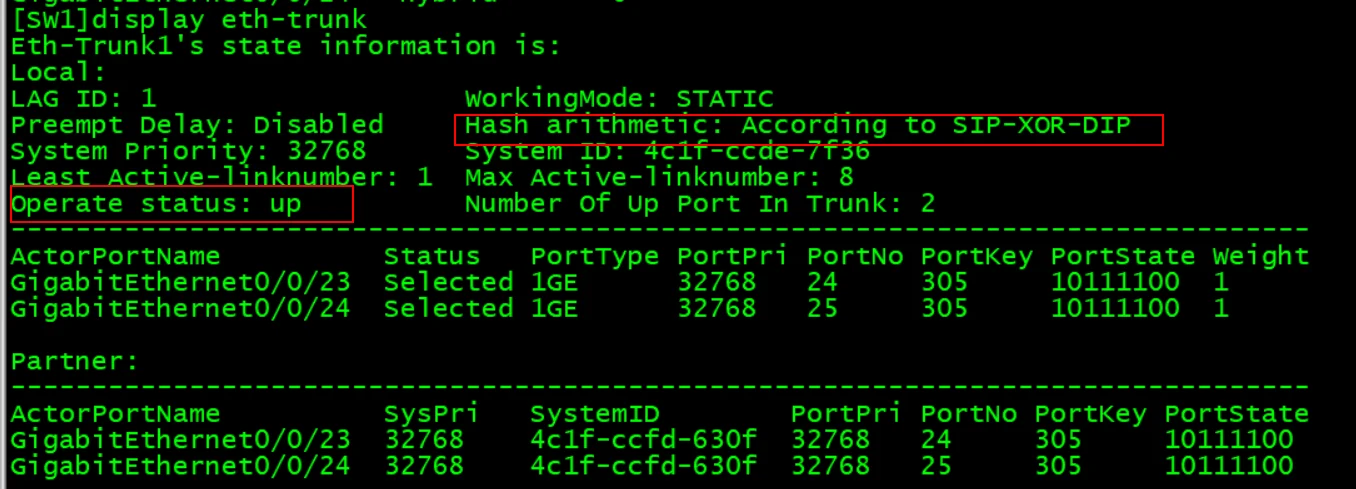
[SW1]display eth-trunk
以上红色部分显示了运行的模式,负载均衡的方式,以及被捆进来的接口,和各个接口的状态。此时二个接口 down 掉任何一个, eth-trunk 接口都不会 down 。
之后在eth-trunk端口配置相关模式,例如端口为access或者trunk 无需单独在物理端口配置。
注意事项
配好Eth-trunk组后后,在Eth-trunk接口下配的参数会对所有物理接口生效,但对单个物理接口配置的只对单物理接口生效。
两边交换机的Eth-trunk组号码可以采用不同号码。
多个接口捆绑成单条Eth-trunk后,在STP中,被当作单条链路来计算,同时 Path Cost值会和原物理链路有所不同
最多支持8条线路捆绑,且线路的连接方式两端必须一致,比如两端的速率、带宽,类型
实验十三 端口镜像
实验目标
掌握端口镜像的作用
掌握端口镜像的配置方法
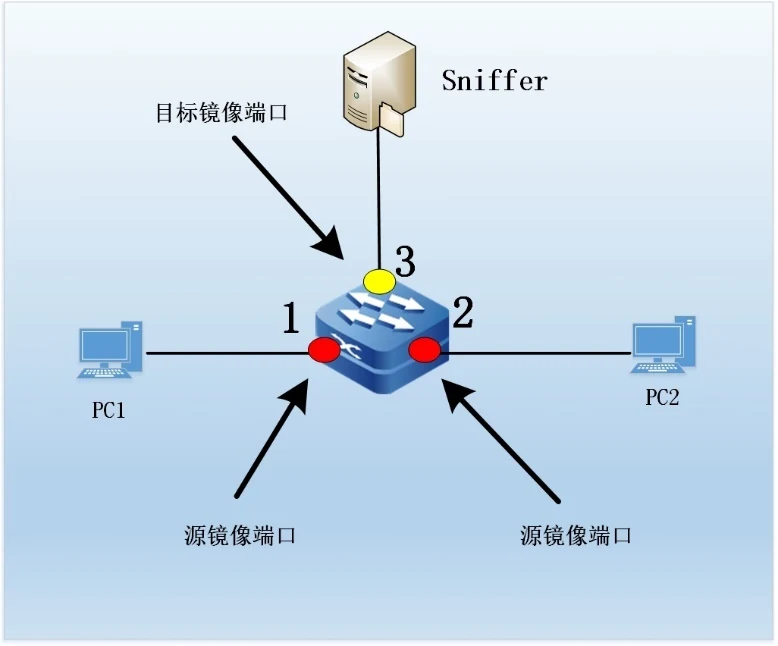
实验拓扑
实验需求
PC1与PC2相互通信,通过端口镜像的功能将双方通信的信息转发到3口目标端口,并在3口上使用Wireshark协议分析软件进行收集分析。
配置步骤
配置交换机端口镜像
[Huawei]observe-port 1 interface g0/0/3 //作为目标端口
[Huawei]interface g0/0/1
[Huawei-GigabitEthernet0/0/1]port-mirroring to observe-port 1 both 作为源端口
[Huawei-GigabitEthernet0/0/1]int g0/0/2
[Huawei-GigabitEthernet0/0/2]port-mirroring to observe-port 1 both 作为源端口
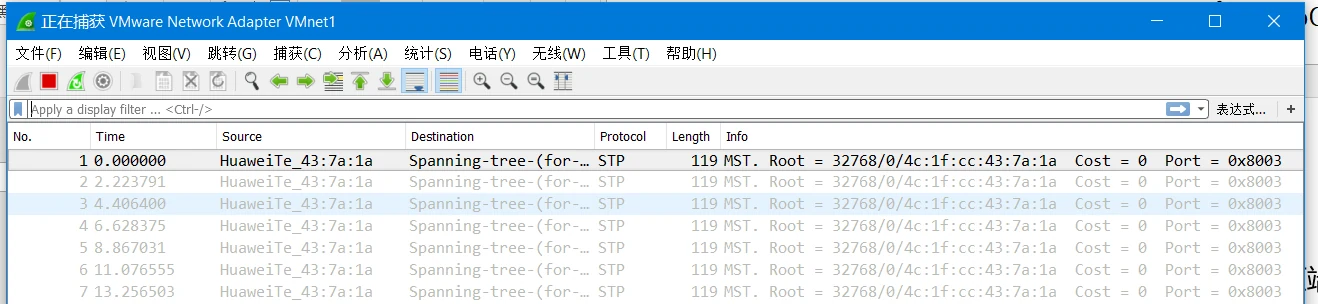
安装Wireshark并打开此协议分析软件
根据连接交换机的接口选择捕获数据包,比如通过网线连接选择以太网卡。
PC1-与PC2进行PING测试
PC的IP地址为:192.168.1.1 ;PC2的地址192.168.1.2
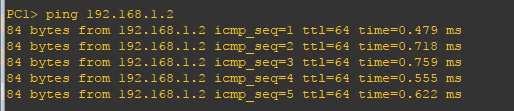
查收在wireshark客户端接收到的PC1与PC2连接的PING数据包。如下图:
首先会看到PC 请求ARP信息,查看自己的IP地址为否被占用。每个刚开机的电脑或者网卡重启都会发此ARP信息。

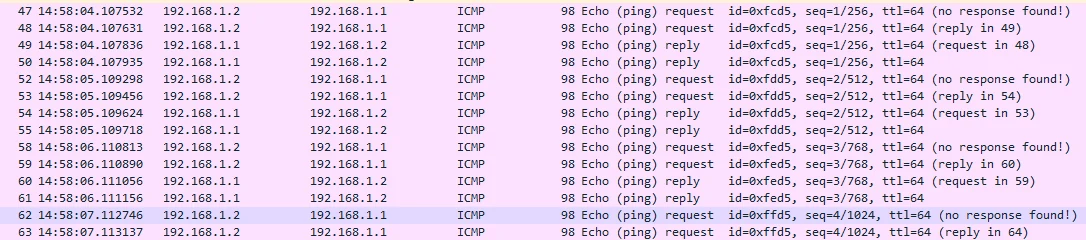
在看PING数据包,能看到两台PC 之间相互请求,回复。
注意事项
交换机上支持最多两个配置会话
源和目标的速率要一致。
当一个接口变成目标端口后,所有配置丢失,关闭镜像后,则配置恢复。
目标不能是安全端口,也不能是源。
← 回到笔记列表