FTP 服务器:主动/被动模式与用户隔离
来源:Windows 服务基础课程讲义(
FTP服务器.pdf,共 5 页)。由 PDF 转为 Markdown 并抽取原文图片,仅整理排版与章节层级,正文内容未改写。
author:讲师
0x01 概述
File Transfor Protocol === 文件传输协议FTP服务器功能几乎等于445文件共享服务器(SMB)
一般情况:
公司内部文件共享使用FTP/SMB服务公司对外文件共享使用FTP服务器
2、FTP协议端口
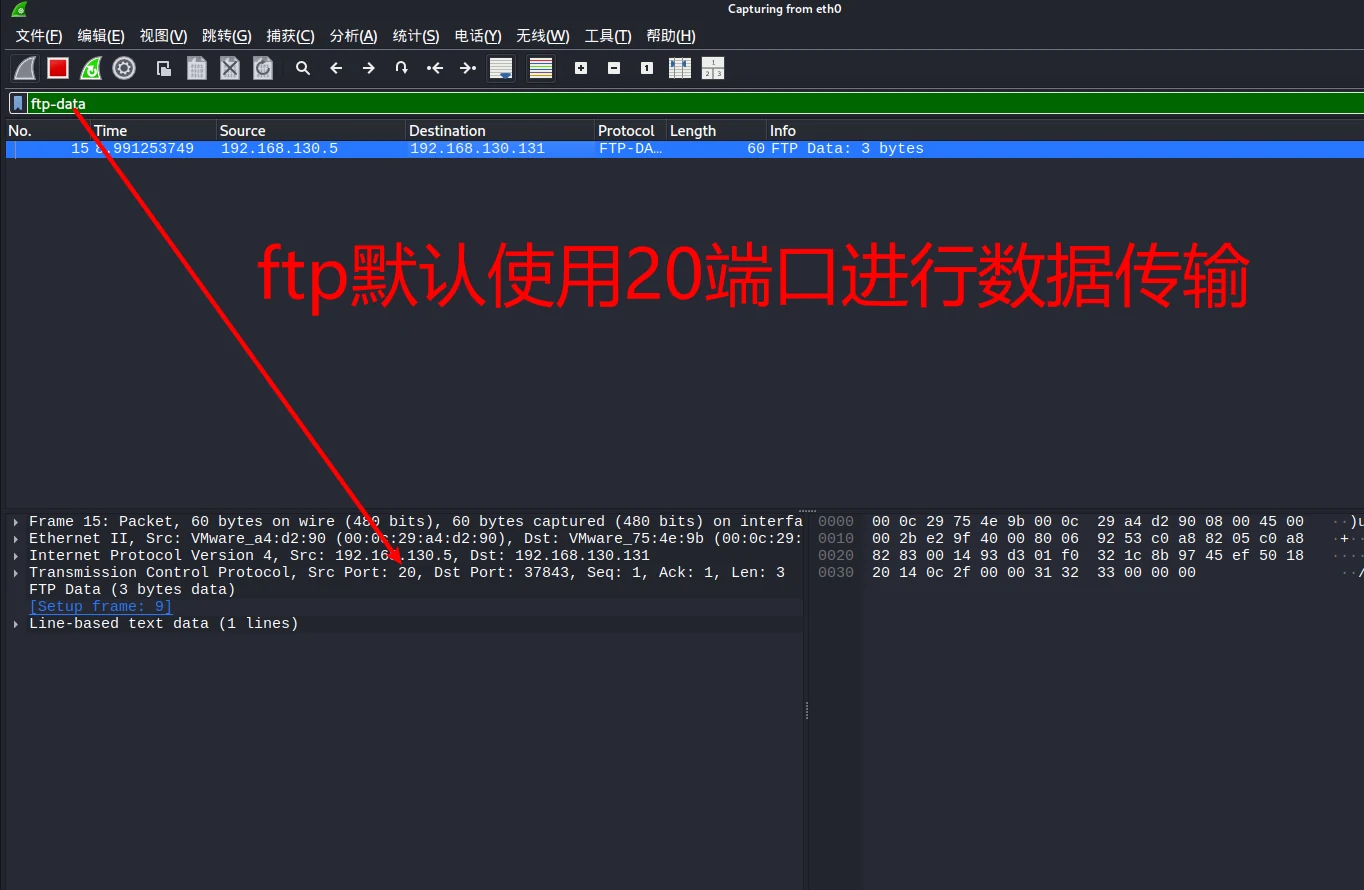
两个端口:21 20 21端口:控制端口(身份验证、指令传送等)
20端口:数据端口(默认不开启,只有在传输数据瞬间才打开使用,传输完毕,端口也关闭)对2个端口的初步了解,如下:
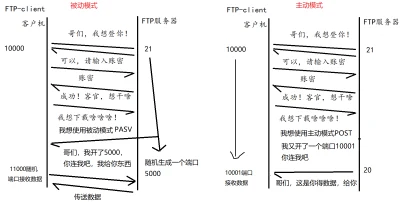
FTP协议有2中连接模式
主动模式
被动模式(默认模式)
3、使用IIS发布部署FTP服务器
–实验步骤–
1)开启2台虚拟机,,还原快照,开机,桥接到vmnet8,配置IP,并互相ping通!
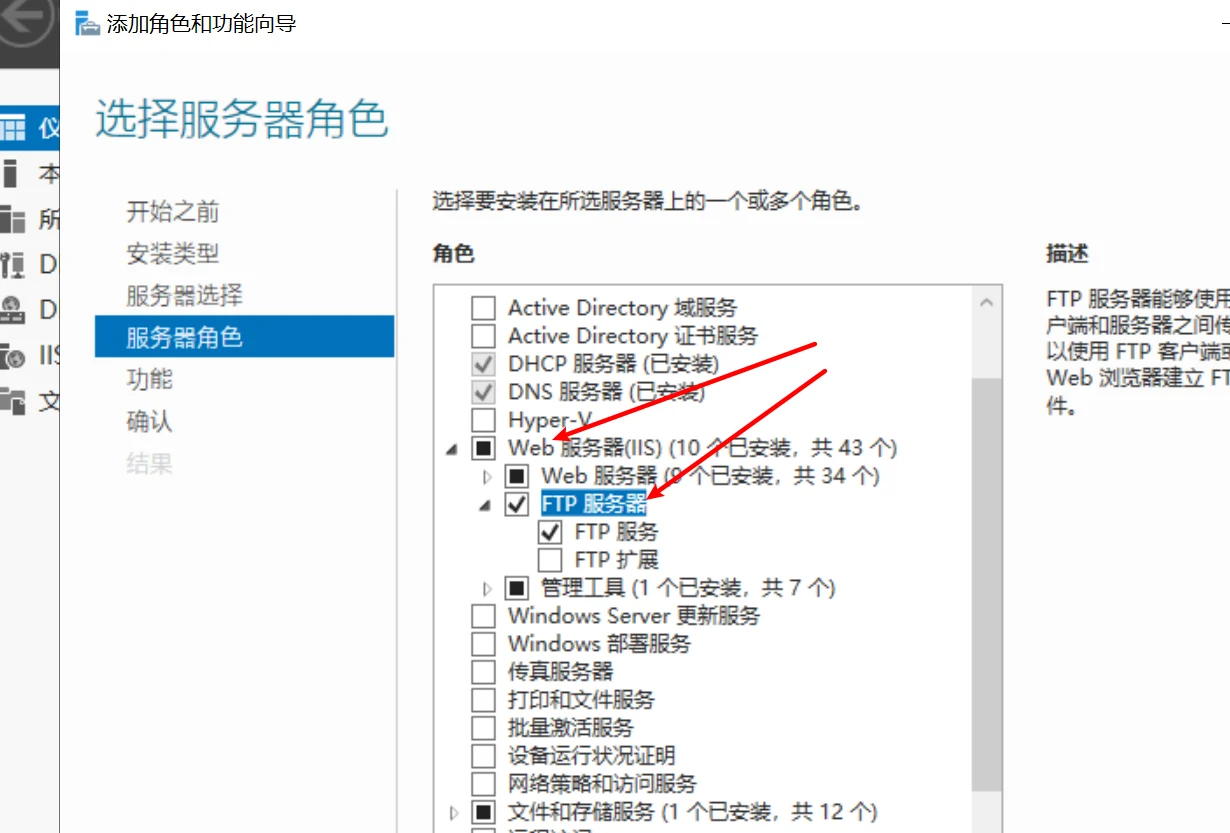
2)在2019服务器,安装IIS之FTP插件
3)FTP安装完毕后,默认已经对外发布了FTP站点文件夹,路径是c:\inetpub\ftproot
4)此时客户访问:我的电脑—地址栏输入—ftp://10.1.1.2 直接成功访问!
5)但是不建议使用默认得FTP站点,此时停用默认FTP站点!
6)在D盘上建立文件夹【学习资料】
7)打开IIS,新建FTP站点,并指定【学习资料】路径,勾选全部FTP权限:读取和写入(用户得最终权限为FTP权限和NTFS权限取交集)
8)FTP站点–右键属性–安全账户—取消匿名登录权限;
9)新建student与teacher用户,设置【学习资料】文件夹得NTFS权限,要求student只能下载笔记+视频,并能上传作业,teacher用户拥有完全控制权限
10)最后在客户机上登录FTP服务器,并分别使用student与teacher用户来验证FTP权限!
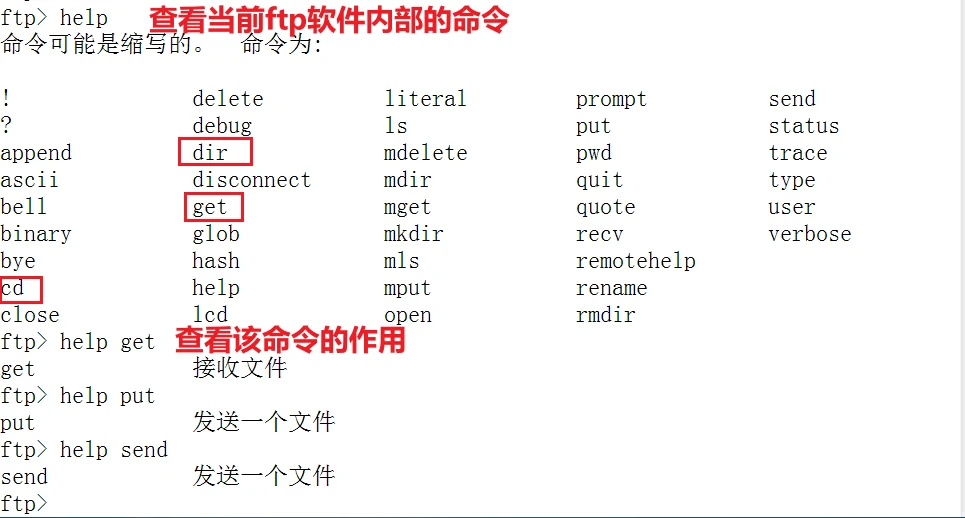
4、ftp命令登录
C:\Users\teacher>ftp 192.168.75.131
连接到 192.168.75.131。
220 Microsoft FTP Service
用户(192.168.75.131:(none)): teacher                  用户名
331 Password required for teacher.
密码:                                                 密码
230 User teacher logged in.
ftp>
ftp>
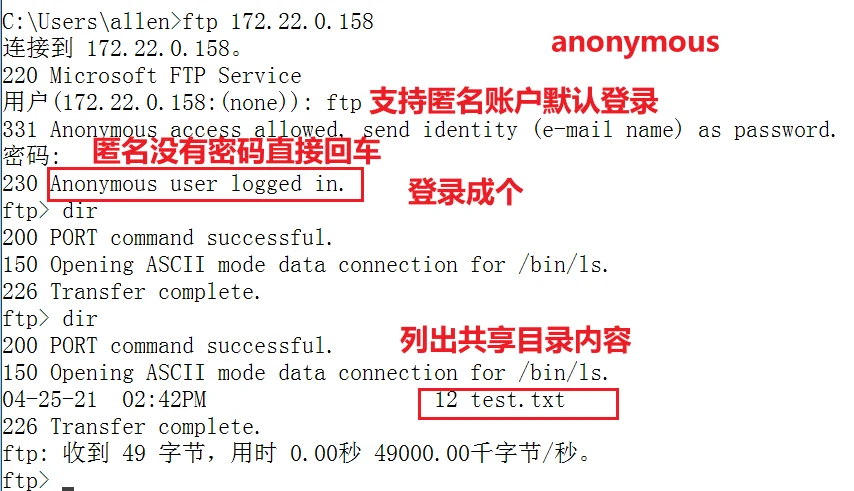
匿名登录(前提是服务器允许匿名)
C:\Users\teacher>ftp 192.168.75.131
连接到 192.168.75.131。
220 Microsoft FTP Service
用户(192.168.75.131:(none)): anonymous                用户名
331 Password required for teacher.
密码:                                                 无密码
230 User teacher logged in.
ftp>
ftp>
5、通过kali验证FTP的主被动模式
选择网卡
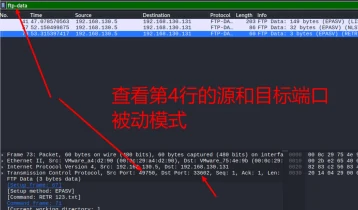
默认为被动模式,直接get下载即可通过passive命令切换主动模式验证