文件共享服务器:共享、权限与隐藏共享
来源:Windows 服务基础课程讲义(
文件共享服务器.pdf,共 4 页)。由 PDF 转为 Markdown 并抽取原文图片,仅整理排版与章节层级,正文内容未改写。
一、共享服务器概述
作用:通过网络提供文件共享服务,提供文 件下载和上传服务(内部网盘)(类似于FTP服务器)
共享的是文件系统 支持远程编辑和读取 只能应用于局域网 不能应用于广域网。
服务:PC对外开放了一个服务窗口,每一个服务窗口都有一个端口号 (server服务一定要开启)
文件共享服务:==协议名SMB 服务消息块 :445(SMBv1/SAMv2)====常见服务复习:==
RDP:3389
ftp:21/20
telnet:23
ssh:22
http: 80
https: 443
==查看本地网络连接状态:==netstat -an | find “:445”
- 但唯独445共享服务,不建议使用该命令验证是否开启,因为445关闭后,在部分老系统上依然显示445端口号445服务是否开放建议使用net share命令来验证
二、创建共享
方法:文件夹右键属性–共享–开启共享–设置共享名–设置共享权限
注:
1)在本地登录时,只受NTFS权限的影响
2)在远程登录时,将受共享及NTFS权限的共同影响,且取交集!
3)所以建议设置共享权限为everyone完全控制,然后具体的权限需求在NTFS权限中设置即
可。,
三、访问共享
win7 禁用administrator win2003 访问共享
1、win2003在输入unc路径后 会用自己当前的用户名和密码尝试连接对方,因为win7默认设定的远程登陆账户时 everyone用户所以包含 administrator 但是由于该用户被禁用了因此弹窗报错。
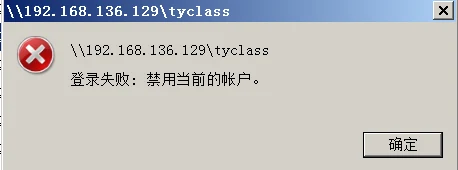
2、win7启用该账户admin ,由于win2003和win7的admin用户名和密码一致,导致直接看到共享文件夹。
3、什么时候出现弹窗?当我链接对方使用我的用户名和密码在对方验证无法通过的时候就会有用户身份验证窗口了
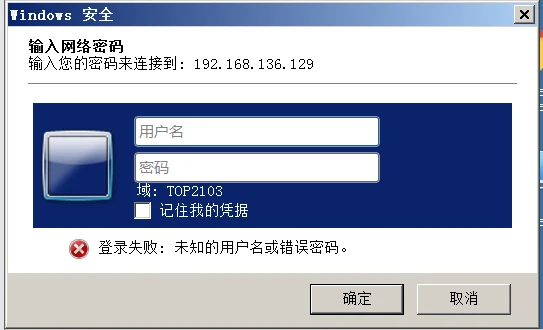
方法:
在开始运行/或我的电脑地址栏中,输入UNC地址:
\文件共享服务器IP
\文件共享服务器IP\共享名
判断题:
服务器上有某文件夹:d:\share
服务器IP:10.1.1.1
共享名: f
以下哪种方式可以正常访问该共享?
\10.1.1.1\d\share
\10.1.1.1\share
\10.1.1.1\d\f
\10.1.1.1\f
案例1:
1.开3台虚拟机,2003+2008+win7并互相ping通
2.分别设置2003和2008为共享服务器,并在客户机上可以访问共享,要求aa账户只能下载,bb账户只能上传,cc账户可以上传下载及删除
四、创建隐藏的共享
方法:共享名$
五、访问隐藏共享的方法
\服务器IP\共享名$
六、共享相关命令
- net share #列出共享列表
net share 共享名 /del #删除共享
七、屏蔽“系统分区隐藏共享”的自动产生
6.1、打开注册表
打开注册表编辑器:开始–运行–输入regedit
6.2、定位共享注册表位置
(2003服务应用)
HKEY_Local_MACHINE\System\CurrentControlSet\Services\LanmanServer\Parameters\,此时在右侧区域,老系统:
右键新建REG_DWORD类型的AutoShareServer 键,值为 0新系统:
右键新建REG_DWORD类型的AutoShareWks 键,值为 0然后重启,验证,系统分区c$ d$等,不再自动生成隐藏共享,实验成功!
八、关闭445服务(防止被通过SMB漏洞攻击)
可以通过关闭445端口来屏蔽病毒传入(如勒索病毒等)
方法1:打开services.msc(服务管理窗口),并停止及禁用server服务,来禁止445端口的开放!
方法2:禁止被访问445,配置控制面板–系统和安全–防火墙–高级设置–高级安全防火墙–添加入站规则(在win7及以上系统,win2008及以上系统)
命令可以控制服务的开启关闭
net share 可以打开已经关闭的文件共享服务 但是如果被禁用则无法打开
sc config lanmanserver start= auto 可以将文件共享服务调整为自动状态从而使得上面命令可以开启
net开头的命令还有start和stop 控制服务的临时开启和关闭 start server
九、练习
1、做实验案例1
2、创建隐藏共享,并成功访问
3、练习屏蔽分区共享的自动产生,并验证是否成功
4、练习关闭虚拟机与真实机器得445端口