DNS 部署与安全:域名结构、解析与攻防
来源:Windows 服务基础课程讲义(
DNS部署与安全.pdf,共 11 页)。由 PDF 转为 Markdown 并抽取原文图片,仅整理排版与章节层级,正文内容未改写。
1、DNS
Domain Name Service域名服务作用:为客户机提供域名解析服务器(域名 – 解析为 – IP地址)
2、域名组成
2.1、域名组成概述
如"www.sina.com.“是一个域名"sina.com"才被称为域名(全球唯一)
“www"是主机名。
“主机名.域名后缀"称为完全限定域名(FQDN)。(FQDN完整合格的域名)FQDN=Full Quality Domain Name
www. sina. com .
主机名 二级域名 顶级域名 根域
www. topsec. com. cn .
主机名 三级 二级 顶级 根案例:
购买了域名sina.com ,花了500万
sina.com       ----  3.3.3.3
www.sina.com   ----  3.3.3.3    注册到DNS服务器上去!(备案)
blog.sina.com  ----  4.4.4.4    注册到DNS服务器上去!
bbs.sina.com   ----  5.5.5.5
nba.sina.com   ----  6.6.6.6
2.2、域名组成
域名树形结构
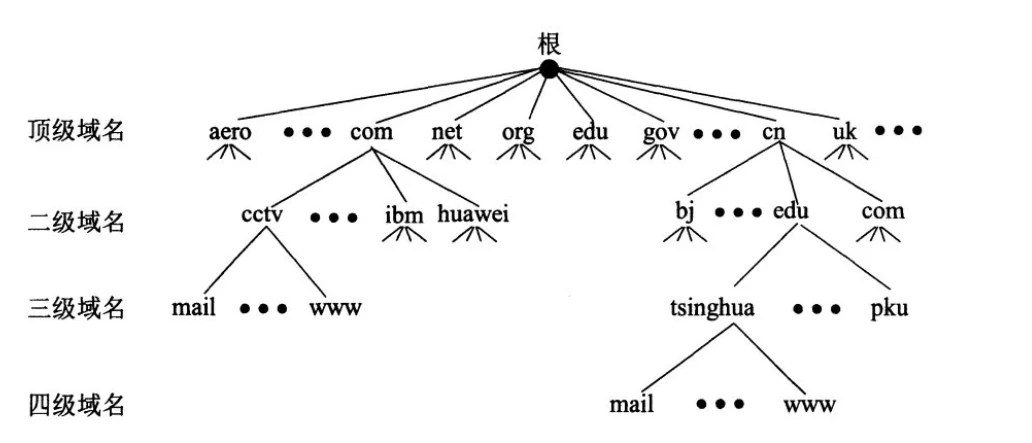
根域 .顶级域(也叫一级域名)
国家和地区顶级域 cn jp hk tw uk
商业顶级域
com    商业机构
gov    政府机构
mil    军事机构
edu    教育机构
org    民间组织架构
net    互联网
二级域名
如:www.baidu.com.
.为根域com为顶级域baidu为二级域名www为主机名万网
map.baidu.com
FQDN=主机名.DNS后缀
FQDN(完整合格的域名)
如:
www.baidu.com.(完整合格的域名)
baidu.com.为域名后缀
www为主机名也有教科书上称DNS后缀为FQDN
3、监听端口
DNS服务监听端口:
53 udp/tcp
4、DNS解析种类
4.1、按照查询方式分类:
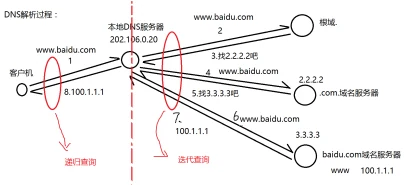
客户机 通过域名www.baidu.com上网的过程
1)检查本机是否有该域名的缓存信息 ipconfig /displaydns
2)hosts文件 c:\windows\system32\dirvers\etc\hosts
3)dns服务器 114.114.114.114
4)dns服务器接收域名之后分析
1、分析有没有缓存过该地址 114.114.114.114 分析
2、如果dns没有缓存过该地址记录,看看自己有没有配置转发dns(8.8.8.8)
3、如果没有配置dns转发服务器,当前dns服务器开始分析域名结构
www .baidu .com .
1)递归查询:客户机与本地DNS服务器之间 ,DNS服务器转发器的过程也是递归查询
2)迭代查询:本地DNS服务器与根等其他DNS服务器的解析过程
4.2、按照查询内容分类:
1)正向解析:已知域名,解析IP地址
2)反向解析:已知IP地址,解析域名
5、客户机域名请求解析顺序
1.DNS缓存—-2.本地hosts文件–3.找本地DNS服务器hosts文件路径:c:\windows\system32\drivers\etc\hosts win7之后得系统,若要修改hosts文件,需要给自己添加NTFS权限,才可以修改!!
hosts文件得格式:1.1.1.1 www.teacher.com
6、DNS服务器处理域名请求的顺序
1)DNS高速缓存(学生必须学会如何查看及清空 如果区域配置有该域名会删除该缓存)
2)DNS权威区域配置文件(查看自己是否负责该区域,如baidu.com区域)
3)DNS转发器
4)根提示(目前全球只有13个根域服务器)
7、DNS服务器部署过程
1)还原快照,开机,桥接vmnet1,配置IP地址,其中要求服务器的IP必须是静态IP地址!
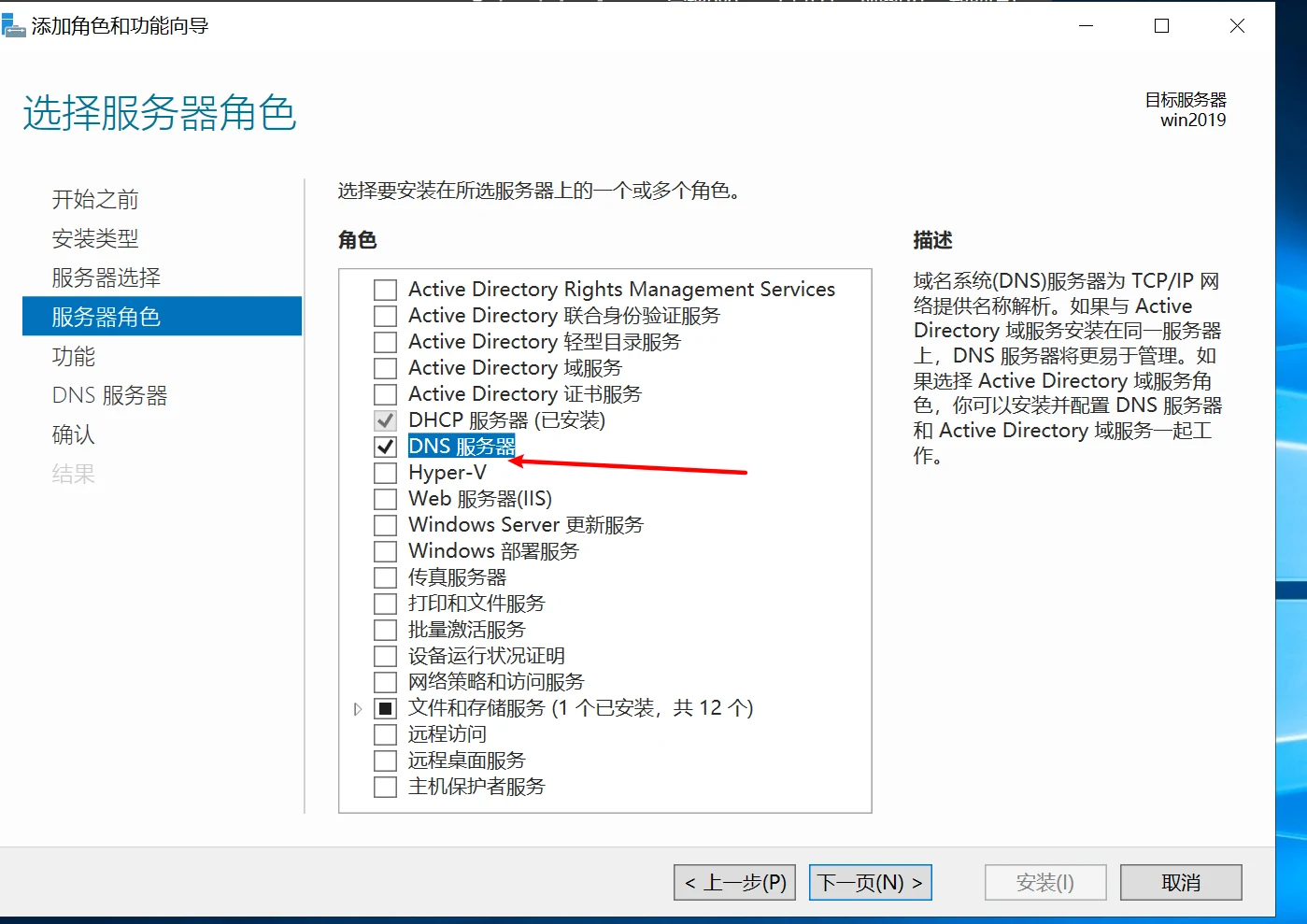
2)安装DNS服务器插件(也就是安装并开启53端口),可以使用netstat -an验证是否开启了53端口
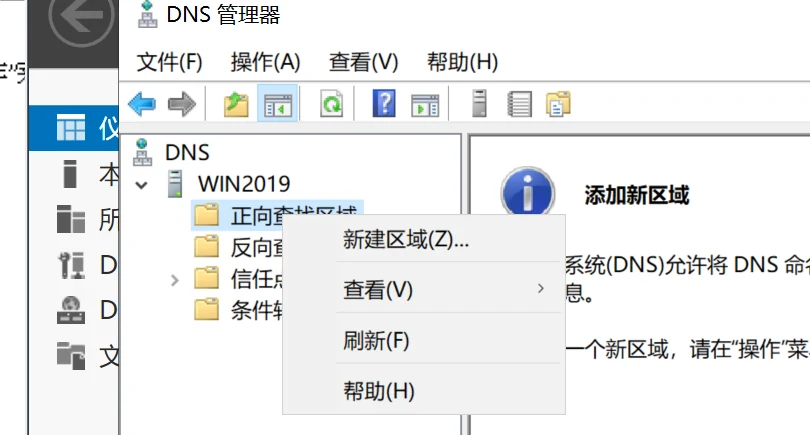
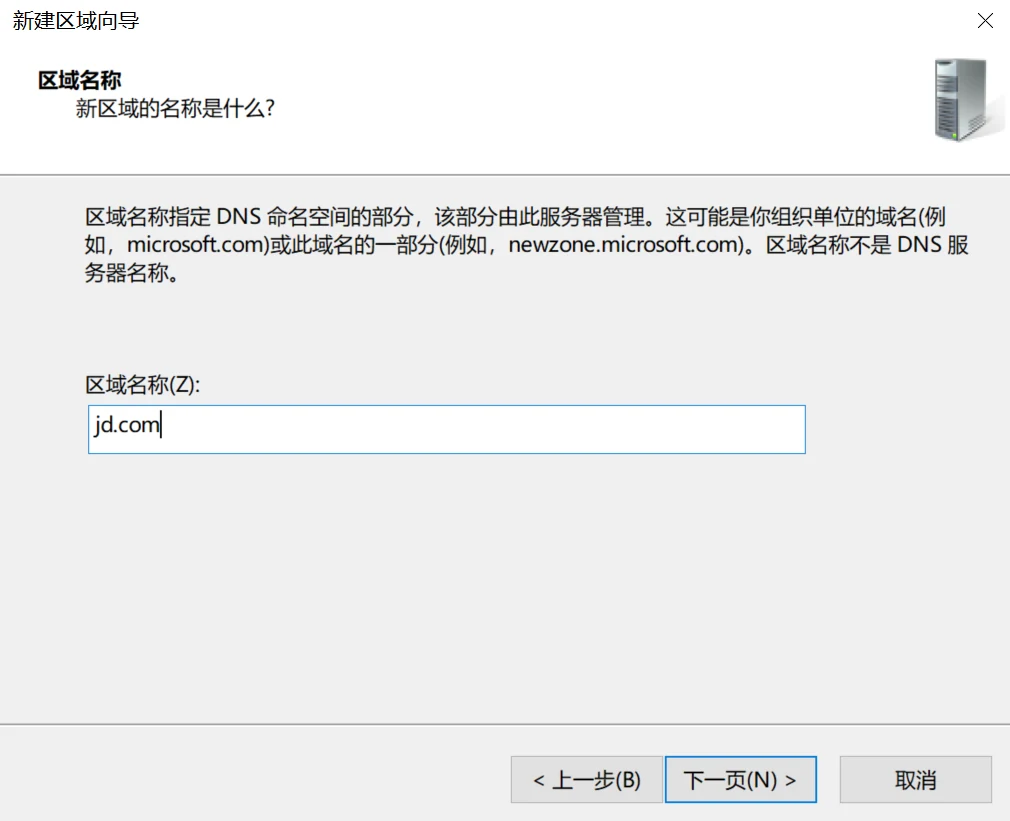
3)创建区域文件(负责一个域名后缀的解析,如baidu.com为域名后缀,一台DNS服务器内可存放多个区域文件)
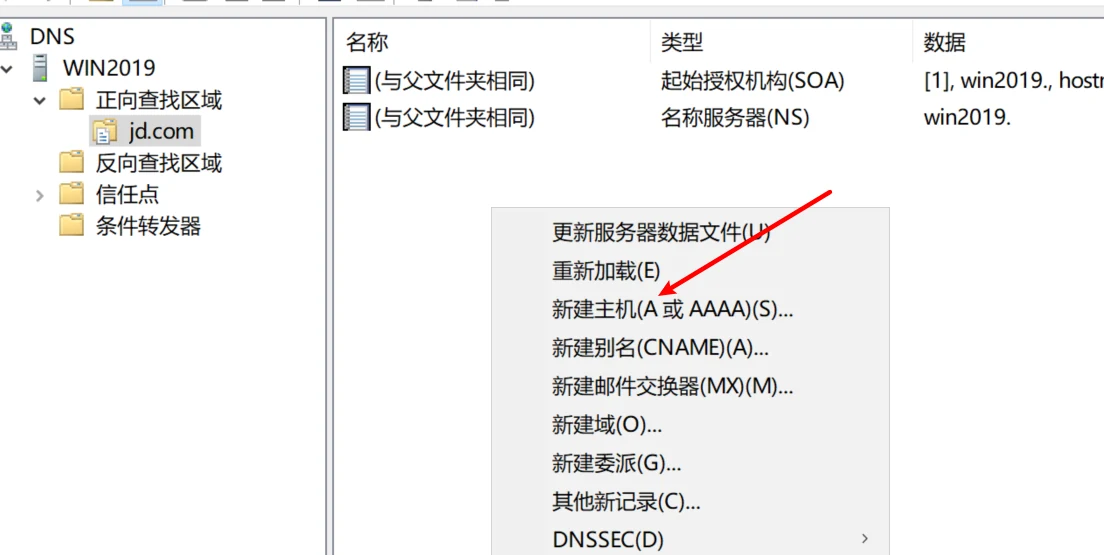
4)新建A记录

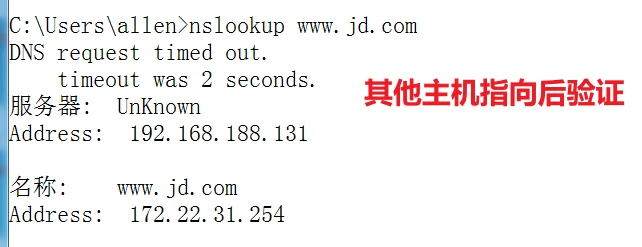
同时我们也可以解析其他地址因为本身就能找到根服务器
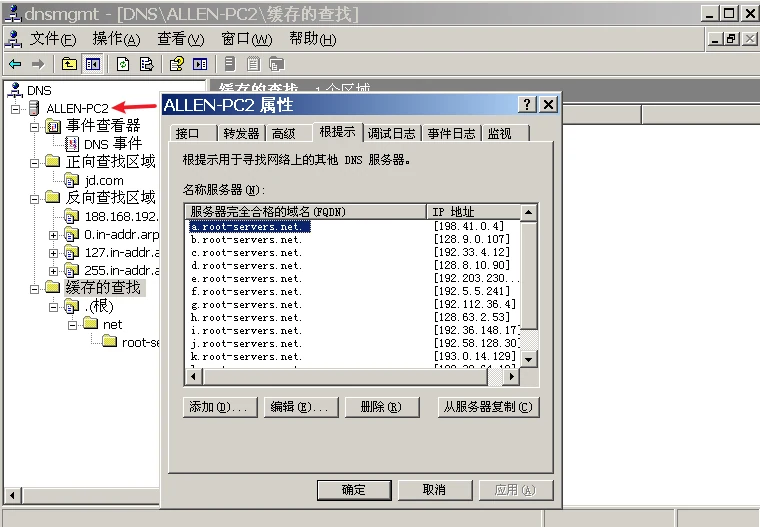
对于解析过的域名dns服务器本身具有缓存
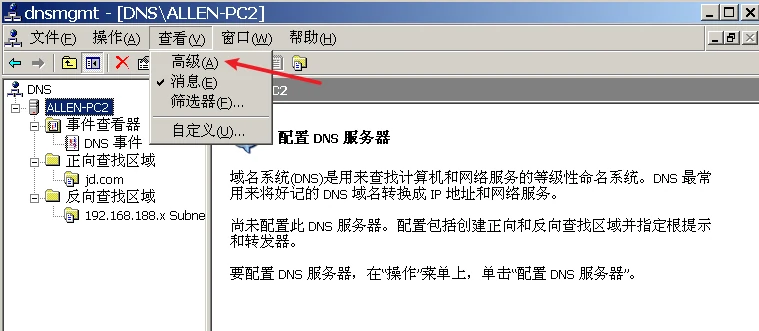
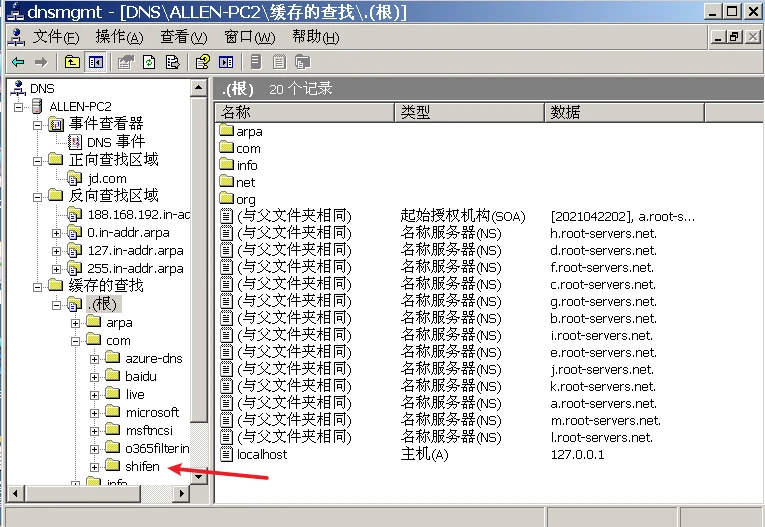
清除缓存后dns之前的解析信息都会清除
8、DNS客户机如何解析
1)必须指向DNS服务器
2)手工解析域名:
nslookup 域名
9、客户机上关于DNS的命令
如果更新了dns解析,但是用ping等命令测式域名 仍然会显示旧域名原因在缓存学会查看缓存
ipconfig  /displaydns       # 显示DNS缓存
ipconfig  /flushdns         # 清空DNS缓存
转发dns练习,缓解当前服务器每次寻找根服务器的压力,可以让其指向另一个dns服务器
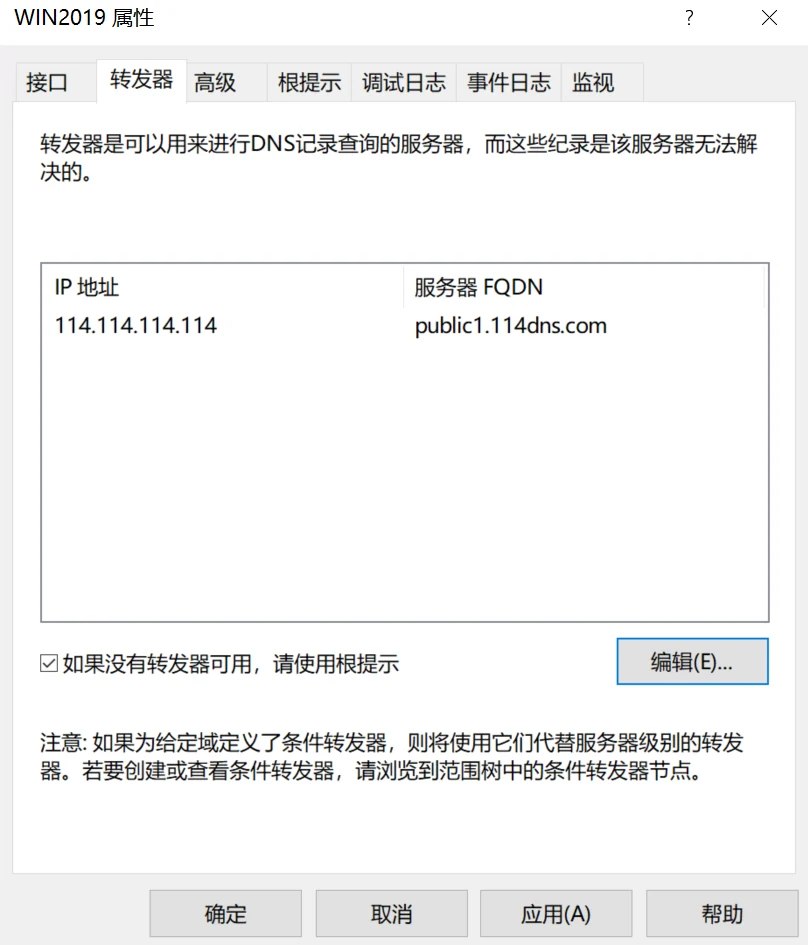
其优势在于作为dns服务器减少了对每个域名解析时侯去与根服务器沟通的压力
10、域名解析记录类型
SOA:权威服务器NS:域名服务器A记录: 正向解析记录 主机名对ip CNAME记录:别名PTR记录:反向解析记录 (反向指针) ip对域名MX:邮件交换记录(知悉即可)
11、练习
1、win7,win2019均桥接到nat,全部能上网,将2019部署为DNS服务器,win7的DNS指向2019,且依然可以上网!(此时2019的DNS服务器是通过找根完成对客户的解析请求!)
2、win2019设置转发器设置为当地dns,提高win7的解析速度,且保证win7依然可以上网!
3、学会查看客户机的本地缓存,win2019DNS服务器上的缓存
4、新建权威本地解析文件:jd.com www–6.6.6.6 写入到hosts文件当中,结果win7无法访问jd网站,然后删除权威文件,测式win7是否可以正常上网!新建权威本地解析文件:teacher.com www–7.7.7.7,并实现员工可以解析www.teacher.com为7.7.7.7
5、(真实机)作业网站可否自己创建域名?
← 回到笔记列表